
I denne artikkelen ser vi på flere alternativer som vi kan få en MS Access-database til å fungere på Android Mobile-enhet
Hvis du er en person som stadig trenger å bruke MS Access-applikasjonen, selv når du ikke er på kontoret, er denne artikkelen et must for deg. For de av dere som leter etter alternativer for å bruke Access-applikasjonen på andre enheter enn de offisielle arbeidsdatamaskinene, skal vi gi deg noen nyttige tips for å bruke Access på Android-enhetene dine. For de fleste brukere er Android-mobilen den enheten de vanligvis har med seg mesteparten av tiden, så å bruke den for å få tilgang til Access er noe de alltid har ønsket, men ikke har klart å implementere.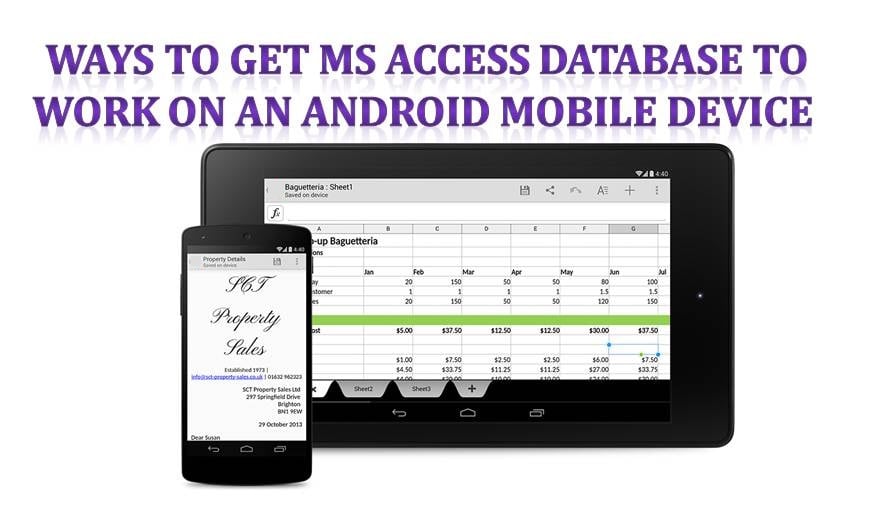
I denne artikkelen gir vi deg noen tips og forslag som vil hjelpe deg med å bruke Access på din Android-mobilenhet.
Bruk Remote Desktop App
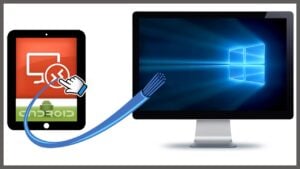 Remote Desktop-appen fra Microsoft er et av alternativene du kan prøve for å koble kontordatamaskinen til en annen enhet. Dermed får du tilgang til flere applikasjoner på systemet ditt. Dette alternativet har imidlertid noen ulemper.
- Siden dette gir deg tilgang til alle applikasjoner på datamaskinen, inkludert de tunge filene, ender det opp med å bruke mye tid og mobildata mens du åpner.
- Access er ikke utviklet som en mobilvennlig app, så visning av poster vil uansett være en utfordring.
Bruke databaseapper
Bortsett fra å bruke appen som fjernkobler deg til hele databasen, kan du velge Access-apper for mobilen din. Det finnes forskjellige apper for Android og IOS, men begge ser ikke ut til å fungere like bra som desktopversjonen av applikasjonen. De kan gi deg helt grunnleggende funksjoner, og ikke den avanserte forretningslogikken som er tilgjengelig i desktopversjonen.
Konvertering av Access-databaser
Hvis installasjonen av appene ikke fungerer for deg, kan et annet alternativ være å konvertere dine skrivebordsvennlige databaser til Android-applikasjoner. Siden databasene ikke er bygget for å kjøre på Android, må de konverteres først. Du kan velge å migrere databasen til SQLite slik at Android-appene kan bruke den. Du vil nå kunne redigere databasen. For å synkronisere dataene tilbake til Access-databasen, må du bruke et skript.
Bruke SharePoint for webdatabaser
En av de nylig lanserte funksjonene til Office 365 kan komme deg til unnsetning fra dette problemet. Distribuer Access-applikasjonen din ved å bruke SharePoint, og få deretter tilgang til SharePoint-appene. MS Access kan enkelt administreres ved hjelp av et SharePoint-nettsted i hvilken som helst av nettleserne. Dermed får du friheten til å bruke Access-applikasjonen over en sky, og bruke den gjennom en nettleser. Du kan også benytte deg av SharePoint-apper, slik at du kan bestemme hvem som skal ha tilgang til å administrere appene dine, og hvem som ikke skal. Denne metoden involverer litt koding, så hvis du velger å gå for det, sørg for at du enten har et programmeringsteam eller kan gjøre det selv.
Uavhengig av forbedringene sett i MS Access gjennom årene, forblir applikasjonen unikt sårbar for databasekrasj. Derfor bør alle Access-brukere ha et hendig verktøy som kan reparasjon Tilgang databaser.
Forfatterintroduksjon:
Vivian Stevens er en datagjenopprettingsekspert innen DataNumen, Inc., som er verdensledende innen datagjenopprettingsteknologier, inkludert sql utvinning og excel-programvareprodukter for gjenoppretting. For mer informasjon besøk www.datanumen. Med