
I denne artikkelen er det 4 raske måter å forstørre avstanden mellom linjene i punktliste eller nummerert liste i Word.
Det må være mange ganger når du vil lage punktliste eller nummerert liste i filen din. Og som standard er linjeavstanden til listen satt i "Enkelt". Hva så om du vil øke mellomrommet mellom 2 listeelementer? En større plass kan sikkert få listen til å se klar i øynene. Så i dag vil vi dele 4 metoder for å fikse dette problemet.
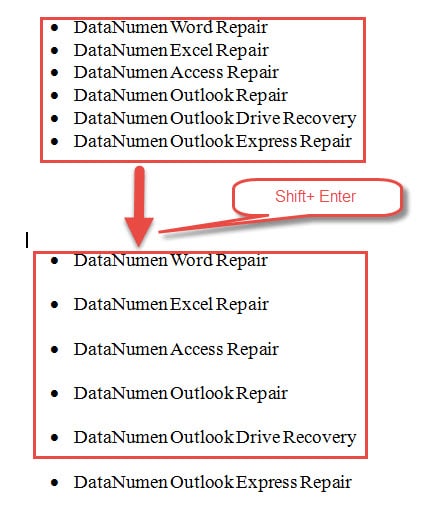
Metode 1: Trykk "Shift + Enter"
- Plasser først markøren på slutten av ett listeelement.
- Trykk deretter "Shift + Enter". Og du skal se at det er større mellomrom mellom det første listeelementet og det andre. Gjenta handlingen flere ganger til du fullfører alle elementene i én liste.
Metode 2: Bruk alternativet "Separat liste".
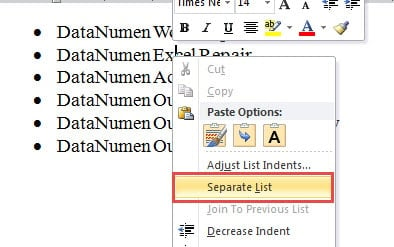
- Hvis du for eksempel vil utvide avstanden mellom det første elementet og det andre, bør du plassere innsettingspekeren innenfor det andre elementet.
- Høyreklikk deretter på den.
- På listemenyen velger du "Separat liste".

Her er resultatet: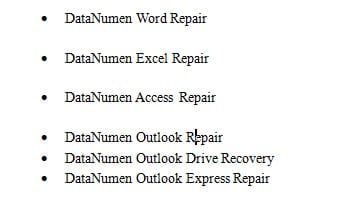
Merknader:
- Husk alltid å høyreklikke på det andre listeelementet hvis du trenger å forstørre feltet over det.
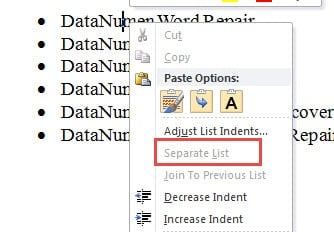
- Ikke høyreklikk på det første elementet, for du vil bare ha alternativet "Separat liste" nedtonet.
- Velg aldri flere listeelementer på en gang, men én i stedet. Ellers vil "Separat liste"-alternativet også bli grått.

Metode 3: Endre linjeavstand
Det er ganske enkelt å finne ut at endring av linjeavstand til en større verdi kan løse problemet.
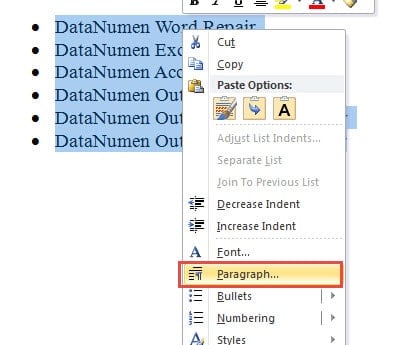
- Først av alt, velg hele listen.
- Høyreklikk deretter.
- Velg nå "Avsnitt" på menyen.

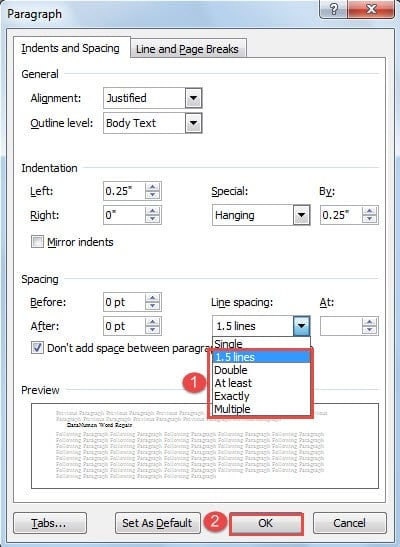
- Velg deretter en linjeavstandsverdi som er større enn enkelt i dialogboksen "Avsnitt".
- Til slutt klikker du "OK".

Metode 4: Bruk Word Macro
- Først av alt, klikk på "Utvikler"-fanen og deretter "Visual Basic" for å åpne VBA-redigering.

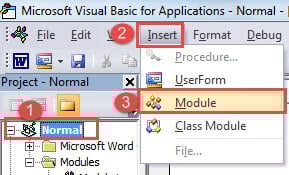
- Deretter må du sette inn en ny modul ved å klikke på "Normal" først.
- Klikk deretter på "Sett inn" og "Modul" neste.

- Dobbeltklikk nå på den nyopprettede modulen for å gå inn i redigeringsområdet.
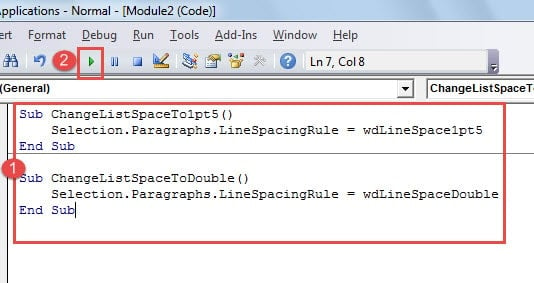
- Lim inn følgende koder der:

Sub ChangeListSpaceTo1pt5()
  Selection.Paragraphs.LineSpacingRule = wdLineSpace1pt5
End Sub

Sub ChangeListSpaceToDouble()
  Selection.Paragraphs.LineSpacingRule = wdLineSpaceDouble
End Sub
- Den første makroen endrer linjeavstanden til 1.5 linjer og den andre til doble linjer. Du kan velge en deretter. Plasser deretter markøren innenfor kodelinjene.
- Klikk "Kjør".

Føl ingen frykt når filen blir ødelagt
Når filer, spesielt viktige, blir kompromittert, er panikk ofte refleksen. Vi kan tross alt ikke klandre folk for å være bekymret. Men her er det folk bør vite at de fleste skadede dokumenter er svært enkle å reparere. Og alt du trenger er en Korrupsjonsverktøy for Word-data som skal gi deg tilbake dataene dine.
Forfatterintroduksjon:
Vera Chen er en datagjenopprettingsekspert innen DataNumen, Inc., som er verdensledende innen datagjenopprettingsteknologier, inkludert Reparasjonsverktøy for Excel xlsx datafeil og pdf reparere programvareprodukter. For mer informasjon besøk www.datanumen. Med