
I denne artikkelen er vi villige til å dele med deg 3 enkle måter å justere sidebredden slik at den passer til Word-vinduet.
Nå og da er det tider når vi trenger å se mer enn ett Word-dokument samtidig. For å gjøre det, må vi endre størrelsen på Word-vinduer. Du må imidlertid ha lagt merke til at når vindusstørrelsen endres, forblir dokumentzoomprosenten stoppet, med begrenset innhold som vises. For eksempel kan vi se tekstene på venstre side i følgende eksempel: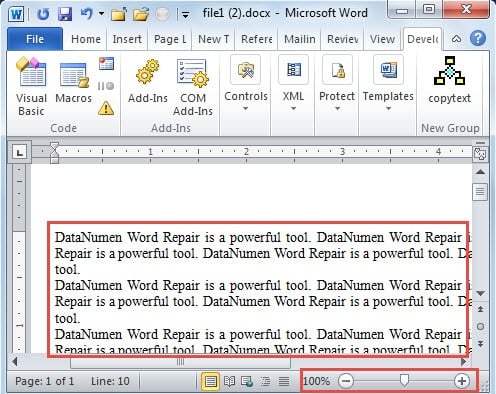
Derfor må vi iverksette tiltak for å vise den usynlige delen av filen. Her er våre 3 måter du kan vurdere å prøve.
Metode 1: Juster zoomprosent
Hver gang du endrer størrelsen på Word-vinduet, klikker og drar du zoom-glidebryteren på statuslinjen i nedre høyre hjørne for å justere zoomprosenten til dokumentet.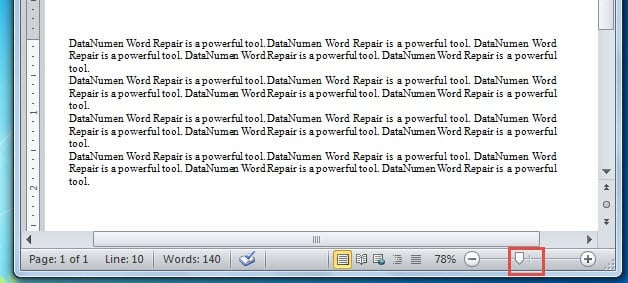
Ved å gjøre det manuelt kan du zoome inn eller ut for å se filen.
Metode 2: Bruk kommandoen "Sidebredde".
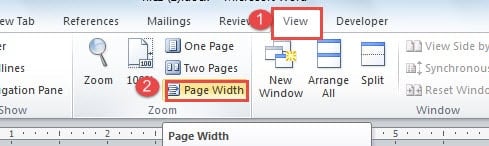
- Først, før du begynner å endre størrelsen på Word-vinduet, klikker du på "Vis"-fanen.
- Gå deretter til "Zoom"-gruppen og klikk "Sidebredde" der.

- Nå skal du legge merke til at standard zoomprosent har endret seg selv om vindusstørrelsen fortsatt er i maksimum. Hver gang du endrer størrelsen på vinduet, skal sidebredden automatisk endres for å samsvare med vinduet.
For å få en bedre ide om resultatet, kan du sjekke demonstrasjonen nedenfor:
Metode 3: Kjør en Word-makro
For å få en oppgave utført automatisk, er det fortsatt vårt beste valg å kjøre en Word-makro.
- Først og fremst, klikk på "Utvikler"-fanen i båndet.
- Klikk deretter på "Visual Basic" for å utløse Word VBA-editoren. Hvis "Utvikler"-fanen ikke er tilgjengelig ennå, trykk bare "Alt+ F11" i stedet.

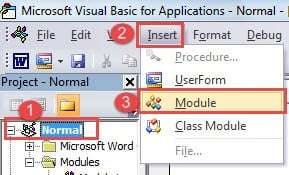
- Klikk deretter på "Normal".
- Og fortsett å klikke "Sett inn".
- Velg deretter "Modul" for å sette inn en ny i det vanlige prosjektet.

- Dobbeltklikk på den.
- På høyre side av redigeringsområdet limer du inn følgende koder:

'Automatically change the page width to match with the Word window's.
Sub AutoChangePageWidth()
  Dim objDoc As Document

  'Initialization
  Set objDoc = ActiveDocument

  With objDoc.ActiveWindow.View
    .Zoom.PageFit = wdPageFitBestFit
  End With
End Sub
- Trykk "Kjør" før du endrer størrelsen på Word-vinduet.

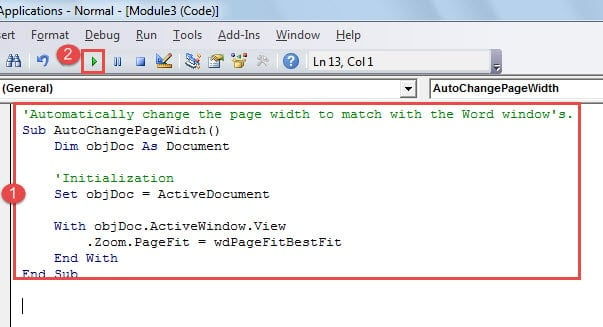
Hvis du kan bruke makroen i fremtiden, bør du vurdere å tilordne den til en knapp på båndet. Du kan se denne artikkelen for instruksjoner: Slik fjerner du formateringen av limte tekster med makro og VBA i Word
Få tilbake den tapte Word-filen din
Siden Word ikke er idiotsikkert, kan det lett bli offer for strømstøt, virusangrep, brukerfeil osv. Alle disse ulykkene skjer hele dagen til prisen av å få filer ødelagt. Som et resultat må du finne ut hvordan du skal håndtere ødelagte filer. Den beste måten er å finne en Verktøy for å fikse problemer med Word-fil. Det kan spare deg for mye dyrebar tid.
Forfatterintroduksjon:
Vera Chen er en datagjenopprettingsekspert innen DataNumen, Inc., som er verdensledende innen datagjenopprettingsteknologier, inkludert Excel xls dataproblem reparasjonsprodukt og pdf reparere programvareprodukter. For mer informasjon besøk www.datanumen. Med