
Denne artikkelen er viet til å introdusere deg 4 raske tips for å åpne din nylig brukte Word-fil for å spare tid.
Noen ganger må du kanskje jobbe med den samme Word-filen en god stund. Da vil du få tilgang til filen ganske ofte. Vanligvis finner vi filen ved å gå til stedet der vi lagret den. Denne måten tar imidlertid tid. Dessuten er det et annet spørsmål: hva om du tilfeldigvis glemmer filplasseringen?
Det er definitivt et stort problem. Følg oss derfor for å forstå de fire nedenstående tipsene for raskt å besøke den tidligere åpnede Word-filen.
Tips 1: Fest filen til listen over siste dokumenter
- Først og fremst, åpne Ordet ditt.
- Klikk deretter på "Fil"-fanen.
- Klikk deretter på alternativet "Nylig".
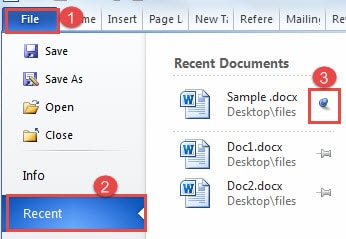
Nå kan du se disse dokumentene du nylig åpnet på listen "Nylige dokumenter". Og bak hvert dokument er det en nål.
- Bare klikk på pinnen. Du kan se posisjonen til pinnen endres, som om den faktisk fester elementet til en vegg. Ved å gjøre det vil denne filen bli fikset på stedet. Så neste gang du åpner Word, kan du se det.
- Og klikk pinnen igjen og du kan løsne filen.
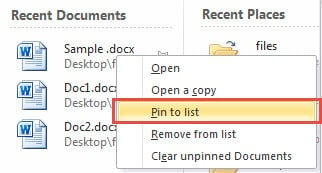
- Eller du kan høyreklikke på dokumentet du vil bruke ofte.
- Velg deretter "Fest til liste" for å feste filen.

- Og velg "Løsne fra liste" for å løsne den.
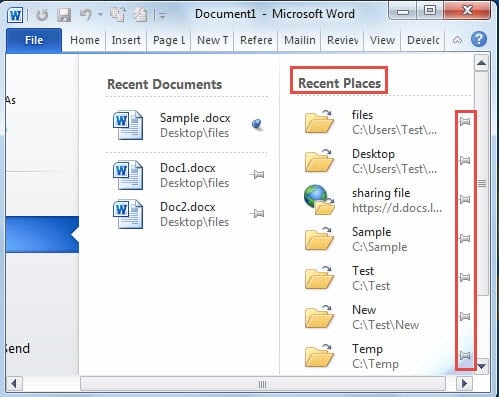
- Ved siden av «Nylige dokumenter»-listen er det «Nylige steder»-listen. De er steder hvor du lagrer nylig åpnede filer. Så på samme måte, hvis du bruker en bestemt mappe ganske ofte, kan du tenke på å feste den.

Tips 2: Sett nylige dokumenter på hurtigtilgangslisten
Når du åpner Word og klikker "Fil", kan du se mange alternativer på venstre kolonne. Og det er hurtigtilgangslisten i området under "Lukk" og over "Info", som nedenfor: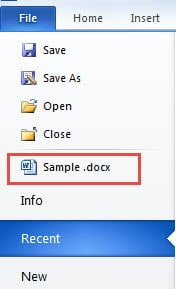
Filene du nylig har åpnet er på listen, så du kan raskt få tilgang til dem ved å se gjennom listen. Faktisk kan du forstå det som en miniversjon av listen over "Nylige dokumenter".
Absolutt, du kan sette den på egen hånd. Nederst på "Nylige dokumenter"-listen er det "Rask tilgang til dette antallet nylige dokumenter"-boksen. Du kan bare se hurtigtilgangslisten etter å ha merket av i denne boksen. Og det er en spin-boks, som lar brukere bestemme antall filer de vil ha på hurtigtilgangslisten.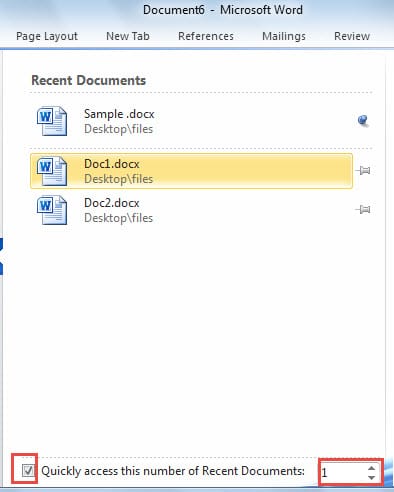
Følgende trinn viser deg hvordan du tilpasser hurtigtilgangslisten:
- Gjenta fra trinn 1 til trinn 3 i metode 1.
- Merk av for "Rask tilgang til dette antallet nylige dokumenter"-boksen først.
- Nå vil du kunne velge et tall i spinnboksen.

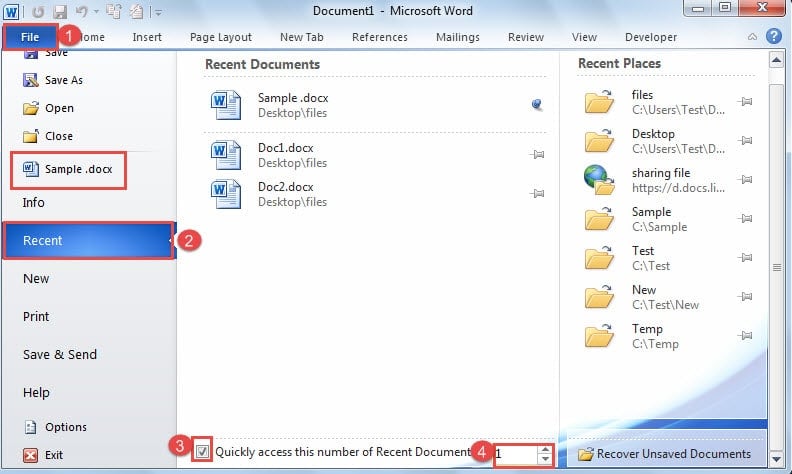
Du kan se at det er én fil oppført i hurtigtilgangslisteområdet. Neste gang klikker du på den, så får du tilgang til den.
Tips 3: Fest nylige filer på Windows Start-menyen
I tillegg til å feste filer i Word, lar Windows deg også feste filer på Start-menyen. Her er detaljerte tips:
- Klikk på «Start» først.
- Hold deretter markøren over "Microsoft Word 2010" for å se de siste filene. Du kan også feste filen her.

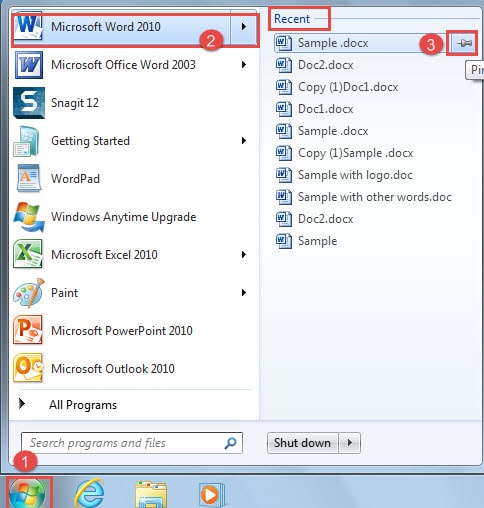
Hvis du bruker en annen versjon av Word, er det bare å finne programmet tilsvarende.
Tips 4: Lag en filsnarvei på skrivebordet
Bortsett fra pin filer på et bestemt sted, kan du også fikse dem på skrivebordet som er å lage en snarvei. Så trinnene for å lage snarveier er som følger:
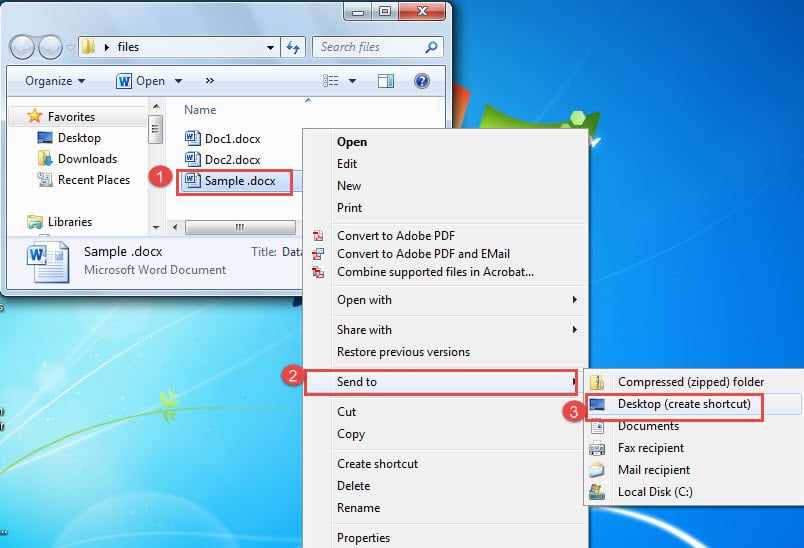
- Finn filen først.
- Høyreklikk deretter.
- Klikk deretter på "Send til"-alternativet.
- Nå vises en ny meny. Klikk "Desktop (opprett snarvei)".

- Deretter kan du se filsnarveien på skrivebordet, for eksempel nedenfor:


Sammenligning av 4 tips
| Tips | Fordeler | Ulemper |
|
Fest filen til listen "Nylige dokumenter". |
1. Filen du festet vil ikke bli overlappet av andre filer før du løsner den.
2. Du kan feste flere filer etter behov. 3. Du kan også feste en mappe med denne metoden slik at du ikke trenger å feste dokumenter ett etter ett. 4. Du trenger ikke å kontrollere filplasseringen. |
Du må feste filer én etter én hvis de ikke er i én mappe. |
|
Sett nylige dokumenter til hurtigtilgangslisten |
1. Du kan angi antall raske tilgang til nylige filer.
2. Du trenger ikke å kontrollere filplasseringen. |
Du kan ikke fikse en viss fil på plass fordi når du åpner en ny fil, kan den forrige forsvinne. |
|
Fest nylige filer på «Start»-menyen
|
1. Du kan raskt finne filen uten å åpne Word.
2. Du kan feste filen din der også. 3. Du trenger ikke å kontrollere filplasseringen. |
1. Filene som vises der har en antallsbegrensning.
2. Du kan bare feste filer, men ikke mapper. |
|
Lag en filsnarvei på skrivebordet |
1. Det er den raskeste måten å få tilgang til filen din på. 2. Ved å opprette en snarvei kan du alltid få tilgang til filen på skrivebordet, og den vil ikke gå tapt. |
1. Du må vite og være sikker på den nøyaktige plasseringen der du lagrer filen før du begynner å lage en snarvei. 2. Du bør unngå å lage for mange snarveier på skrivebordet, ellers vil du sannsynligvis forvirre deg selv. |
Hvis Word slutter å virke
Word er i stand til så mange funksjoner, men det kan slutte å fungere når som helst. En slik tilfeldig sak vil sikkert gjøre noen skade på filene dine, eller du kan til og med miste dem helt. Derfor vil det være lurt å få en Word docx-filreparasjonsverktøy for det første, for den kan gjenopprette de fleste eller til og med alle deler av filen din.
Forfatterintroduksjon:
Vera Chen er en datagjenopprettingsekspert innen DataNumen, Inc., som er verdensledende innen datagjenopprettingsteknologier, inkludert Excel xls reparasjon og pdf reparere programvareprodukter. For mer informasjon besøk www.datanumen. Med