
I denne artikkelen vil vi presentere deg 4 enkle metoder for hvordan du lager en kopi av Word-dokumentet ditt.
Når det gjelder å åpne en Word-fil, er det flere alternativer tilgjengelig for deg. Du kan for eksempel åpne den som skrivebeskyttet eller som kopi osv. Og i dag går temaet vårt med å åpne en Word-fil med å lage en kopi.
Fordeler med å lage og åpne en Word-filkopi
Å lage en Word-filkopi har følgende fire hovedfordeler:
- For det første er det anledninger når du åpner en fil med fokus på kun å se innholdet i stedet for å redigere. Åpne deretter en kopi kan godt forhindre at du ved et uhell endrer teksten eller formateringen på originalfilen.
- For det andre er det også tider når du trenger å endre filen midlertidig. Igjen, en kopifil kan gjøre det mulig for deg å gjøre det uten å kompromittere integriteten til den originale.
- For det tredje er det tilfeller når du trenger å lage flere lignende dokumenter med bare en liten forskjell. På det tidspunktet kan du bruke originalfilen som mal og gjøre endringer på kopier for å generere mange varianter.
- Sist, men ikke minst, kan du vurdere en kopi som en sikkerhetskopi av en fil til en viss grad.
Siden du er klar over disse fordelene, er her spesifikke metoder for å lage og åpne en Word-filkopi.
Metode 1: Bare lag en kopi i Windows
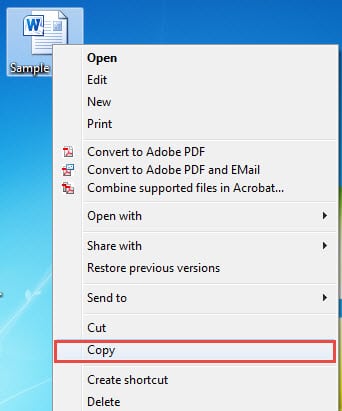
- Høyreklikk først på en fil.
- Velg deretter alternativet "Kopier" på rullegardinmenyen.

- Flytt til et sted der du vil lagre kopien.
- Høyreklikk igjen.
- Velg "Lim inn".

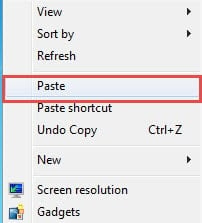
Og du vil ha en kopi av originalfilen. Nå kan du åpne den.
Metode 2: Åpne en fil som en ny i Word
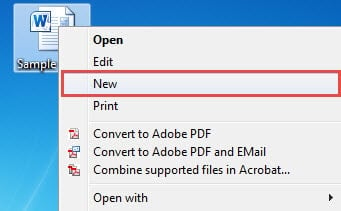
- Først, høyreklikk på en fil.
- Velg deretter alternativet "Ny" for å åpne filen som en ny.

Du kan legge merke til at den nye filen ikke arver det opprinnelige navnet.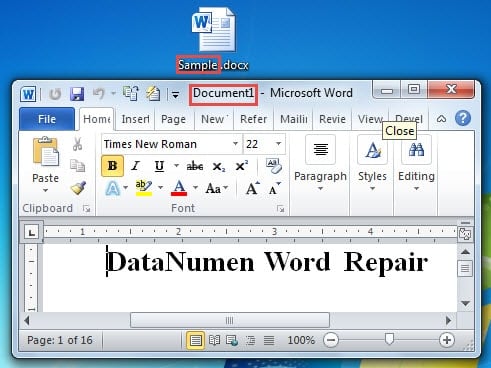
- Derfor, hvis du ikke gjør noen endringer på filen, kan du lukke den direkte.
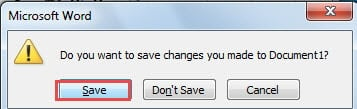
- Ellers, hvis det gjøres noen endringer, vil du motta et varsel for å minne deg på å lagre filen.

- Klikk "Lagre" om nødvendig.
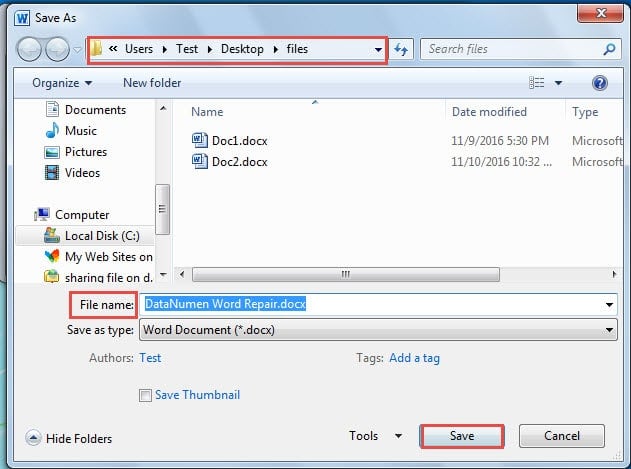
- Deretter vil du se "Lagre som"-vinduet. Velg først et lagringssted.
- Og neste navn på filen.
- Klikk på "Lagre"-knappen.

Metode 3: Åpne som kopi i Word
- Denne gangen åpner Word først.
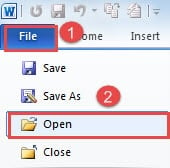
- Klikk deretter på "Fil"-fanen.
- Klikk deretter på "Åpne"-alternativet.

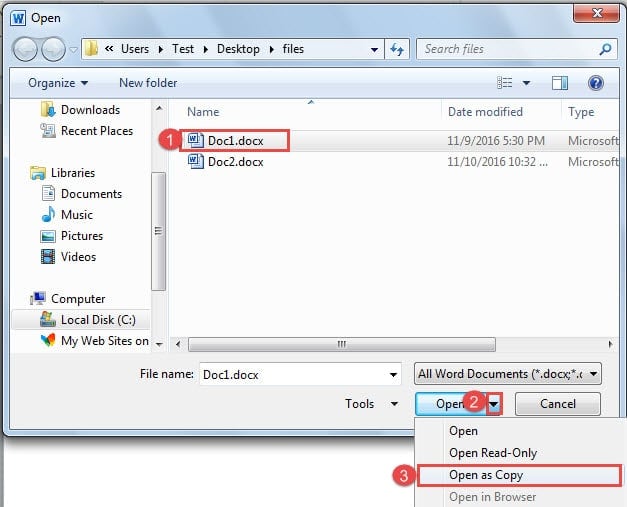
- I "Åpne"-vinduet klikker du først for å velge en fil.
- Klikk deretter på opp-ned trekanten bak "Åpne"-knappen.
- Velg "Åpne som kopi".

Nå kan du se fra tittellinjen at filen du åpner er en kopi.
Metode 4: Lag en ny fil fra eksisterende i Word
- Åpne Word først.
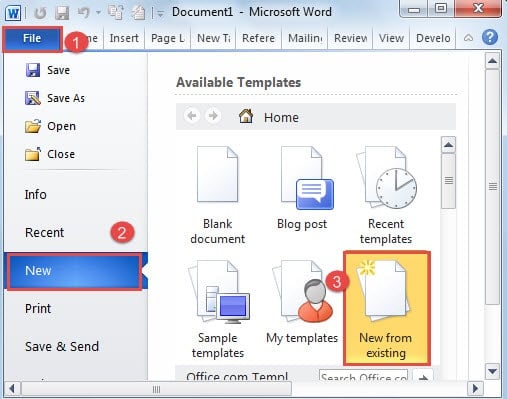
- Klikk deretter på "Fil"-fanen.
- Klikk deretter på "Ny".
- På høyre side klikker du på "Opprett fra eksisterende".

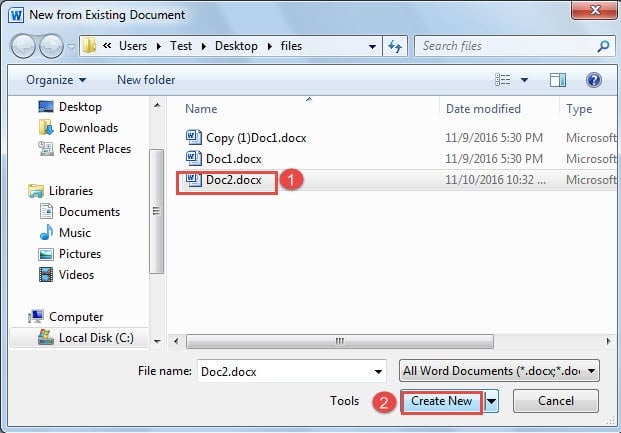
- Velg en fil i vinduet "Nytt fra eksisterende dokument".
- Klikk deretter på "Opprett ny"-knappen.

- På samme måte, hvis du endrer litt, vil "Lagre som"-vinduet dukke opp når du prøver å lukke filen. Deretter gjentar du fra trinn 5 til trinn 8 i metode 2.
Beskytt ordet ditt mot krasj
I dagens artikkel diskuterte vi fordelene med å åpne fil som kopi. Dette kan lett få deg til å tenke på å ta sikkerhetskopi av filer. Det er sant at det er en god vane å sikkerhetskopiere filen din med jevne mellomrom. Likevel kan du fortsatt ikke si når Word vil kollapse. Så når Word krasjer og du ikke har noen sikkerhetskopi av filen for hånden, bør du bruke den innebygde funksjonen i Word for å reparere Word og gjenopprette filen umiddelbart.
Forfatterintroduksjon:
Vera Chen er en datagjenopprettingsekspert innen DataNumen, Inc., som er verdensledende innen datagjenopprettingsteknologier, inkludert xls reparasjon og pdf reparere programvareprodukter. For mer informasjon besøk www.datanumen. Med