
Spesielle symboler kan representere noen spesielle betydninger. Derfor, i Excel, må du absolutt sette inn noen spesielle symboler for å hjelpe arbeidet ditt.
I et Excel-regneark vil du sikkert legge inn mye data og informasjon i det. Noen ganger må du også bruke visse spesialsymboler for bemerkninger. Her vil vi introdusere tre effektive metoder for å hjelpe deg med å sette inn de spesielle symbolene.
Metode 1: Spesielle symboler på tastaturet
Du vil sikkert bruke tastaturet til å skrive inn data og informasjon. Og det er noen spesielle symboler på tastaturet.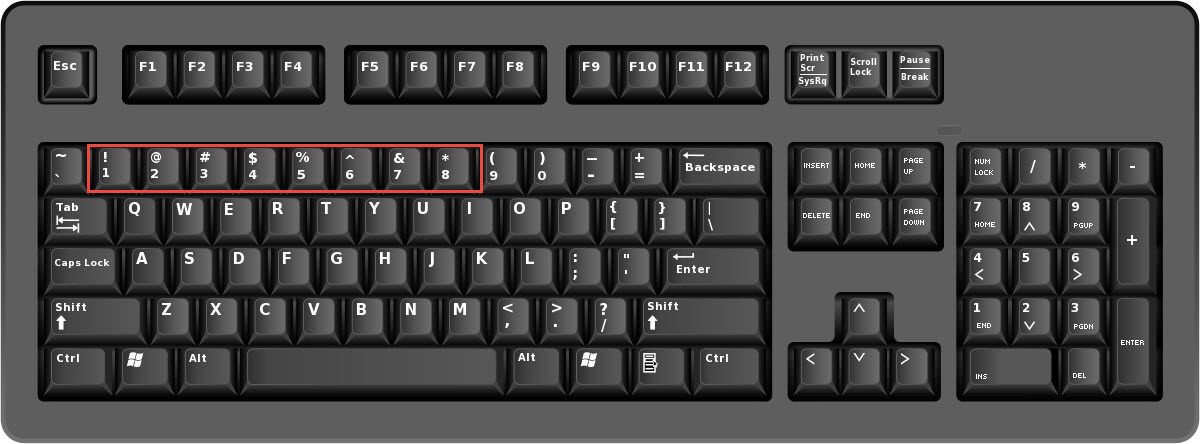
Bildet viser et eksempel på et tastatur. Du kan se i det røde hule rektangelet, det er 8 forskjellige symboler. Når du trenger å bruke noen av symbolene, kan du trykke på knappen "Shift" sammen med den tilsvarende knappen. Derfor vil den vises i cellen. Dette er veldig enkelt å bruke.
Metode 2: Spesiell skrift
I denne delen vil vi vise deg hvordan du endrer fonten for å sette inn spesielle symboler.
- Skriv inn tegnene az i et område.
- Og skriv deretter inn den store AZ i et annet område.
- Etter det, gjenta trinnene ovenfor to ganger. Og arbeidsarket blir slik:

- Endre nå fonten til de to første områdene til "Wingdings".
- Og endre deretter fonten til de to andre områdene til "Wingdings 2".
- Deretter endrer du fonten til de to siste områdene til "Wingdings 3".
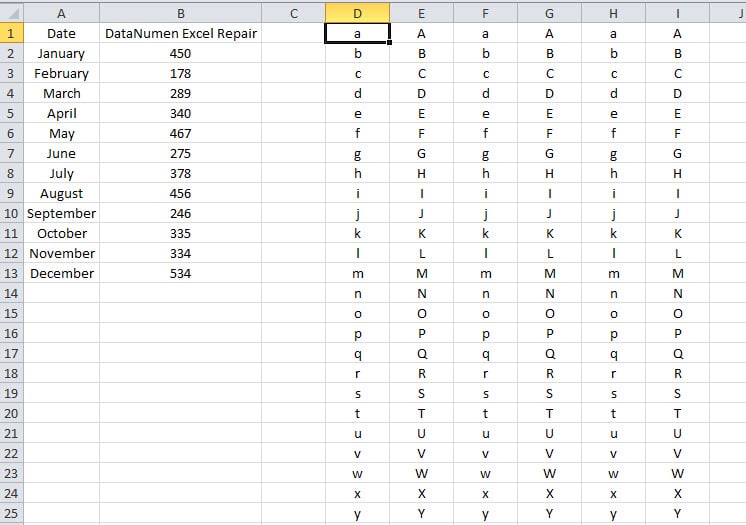
Når du endrer fonten til disse områdene, vil du se at disse tegnene endres til spesielle symboler.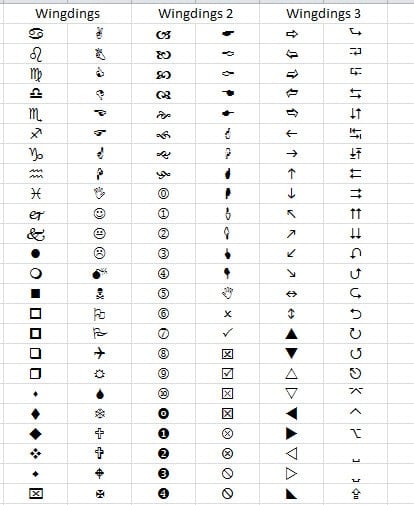
Når du trenger å bruke et av symbolene ovenfor, kan du skrive inn det tilsvarende tegnet og bruke den bestemte fonten. Det er totalt 156 forskjellige symboler du kan bruke.
Metode 3: Symbolfunksjon i Excel
Bortsett fra de to ovennevnte metodene, kan du også bruke symbolfunksjonene som er bygget i Excel.
- Klikk på en celle der du må sette inn symbolet.
- Og klikk deretter på fanen "Sett inn" på båndet.
- Deretter klikker du på knappen "Symbol" i verktøylinjen.

- Derfor vil du se vinduet «Symbol». I dette vinduet velger du symbolet du trenger. Du kan bruke mye tid på å finne målet ditt.

- Og klikk deretter på knappen "Sett inn". Dermed vil dette symbolet bli satt inn i cellen.

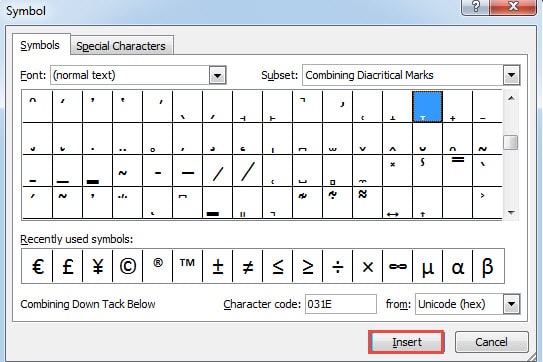
I denne metoden kan du finne mange spesielle symboler. Du kan finne dem i henhold til de spesielle klassifiseringene.
En sammenligning av de tre metodene
I denne delen vil vi vise deg sammenligningen av de tre ovennevnte metodene.
|
Sammenligning |
Spesielle symboler på tastaturet | Spesiell skrift |
Symbolfunksjon i Excel
|
|
Fordeler |
Dette er den vanligste metoden. De mest brukte symbolene kan enkelt settes inn i celler. | I denne metoden er det mange interessante spesialsymboler du kan bruke. | Det er mange spesielle symboler du kan bruke i "Symbol"-vinduet. |
|
Ulemper |
Det er bare 8 symboler på tastaturet, som er langt mindre enn antallet av de to andre metodene. | Det vil være vanskelig å huske spesialtegnet og den tilsvarende fonten. | Med så mange klassifiseringer og spesielle symboler, vil du garantert bruke mye tid på å finne målet ditt. |
Neste gang du trenger å sette inn et spesielt symbol, vet du hvilken metode du kan bruke.
Excel-filer vil møte ulykker
Datakatastrofe vil skje med alle datamaskinbrukere i dag. Og for å beskytte slike ulykker har du absolutt allerede installert noe snit-virusprogramvare på datamaskinen din. Imidlertid kan mange andre årsaker også forårsake skade på Excel-filene dine. Når en slik datakatastrofe skjer, kan du reparer ødelagt xlsx umiddelbart av et tredjeparts reparasjonsverktøy. Hvis du allerede har kjøpt et så potent Excel-gjenopprettingsverktøy, vil tapet av datakatastrofe minimeres.
Forfatterintroduksjon:
Anna Ma er en datagjenopprettingsekspert innen DataNumen, Inc., som er verdensledende innen datagjenopprettingsteknologier, inkludert reparer Word doc-filfeil og Outlook-reparasjonsprodukter. For mer informasjon besøk www.datanumen. Med