
I denne artikkelen vil det være 2 forskjellige måter du kan endre standard zoomnivå for Word-dokumentet for å møte dine spesifikke behov.
Vanligvis viser Word dokumentets zoomnivå på 100 %. Dette er en allment akseptert setting. Situasjonen varierer imidlertid fra sak til sak. La oss si at du har visse krav til dokumentskrift, for eksempel størrelsen, men du vil bare at ting skal se større ut på skjermen. Da vil det være nyttig å endre zoomnivået. Eller noen ganger på grunn av forskjellige skjermer, kreves større zoomnivå.
Nå er spørsmålet hvordan kan vi ha et fast zoomnivå på det vi ønsker for Word-dokument i stedet for standard 100%? Det vil være mye mer praktisk.
Nedenfor er 2 metoder for å utføre denne oppgaven.
Metode 1: Endre zoomnivå for fremtidige dokumenter
- Først åpner du Word for å lage et nytt dokument.
- Klikk deretter på "Vis"-fanen.
- Klikk deretter på "Zoom".
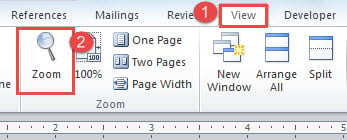
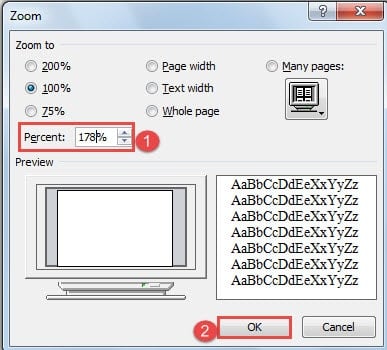
- I dialogboksen "Zoom" kan du enten velge en verdi i "Zoom til"-delen eller skrive inn en spesifikk verdi i "Prosent"-spinnboksen.
- Til slutt, klikk "OK".

Her er videoen:
Nå vil zoomnivået til dokumentet du nettopp opprettet endres til verdien du velger, og det samme gjør alle fremtidige dokumenter.
Merk: Når du åpner Word neste gang, bør standard zoomnivå være annerledes. Forresten, dokumentene du opprettet før skal forbli på det opprinnelige standardnivået.
Metode 2: Endre zoomnivå for tidligere dokumenter
Som vi har nevnt ovenfor, påvirker metode 1 bare nye filer opprettet etter innstillingen. Hva med de tidligere dokumentene? Metode 2 er arkitektur for å løse dette problemet. Løsningen er å bruke VBA-koder for å utføre magien.
- Til å begynne med, åpne en eksisterende fil.
- Trykk deretter "Alt+ F11" for å åpne VBA-editoren.
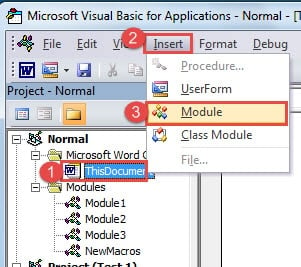
- I VBA-editoren klikker du på "ThisDocument" under "Normal"-prosjektet til venstre.
- Deretter klikker du på "Sett inn".
- Velg deretter å klikke "Modul" på listen.

- Dobbeltklikk nå på den nye modulen for å åpne redigeringsområdet på høyre side, og lim inn følgende koder der:
Sub AutoOpen()
  ActiveWindow.ActivePane.View.Zoom.Percentage = 125
End Sub
- Til slutt klikker du på "Kjør".
Du kan sjekke demonstrasjonen nedenfor:
Merk: Verdien "125" i kodene refererer til zoomnivået, slik at du kan velge hvilket tall du vil. Dessuten vil ikke innstillingen endre standard zoomnivå for fremtidige filer.
Adresse korrupsjon av Word-fil
For de av dere som driver med kontorarbeid, er du sikkert kjent med Word. Likevel kan en stor hjelper som Word svikte deg ut av det blå. Derfor for å få en avansert skadet docx reparasjonsprodukt bør være på huskelisten din.
Forfatterintroduksjon:
Vera Chen er en datagjenopprettingsekspert innen DataNumen, Inc., som er verdensledende innen datagjenopprettingsteknologier, inkludert reparasjonsverktøy for skadet xls-fil og pdf reparere programvareprodukter. For mer informasjon besøk www.datanumen. Med