
I den følgende artikkelen vil vi snakke om 3 forskjellige måter å sette inn dato eller klokkeslett i Word-dokumentet ditt.
Det skjer ganske ofte at du må jobbe med et Word-dokument i flere dager. Sjansen er stor for at du hver gang må skrive inn dato eller klokkeslett i dokumentet manuelt for å markere operasjonen. Absolutt, det å skrive selv hele tiden er kanskje ikke en stor oppgave. Likevel er det smarte triks for å hjelpe deg med å jevne arbeidet ditt og finne ut mer funksjonalitet i Word også.
Metode 1: Sett inn en "datovelgerinnholdskontroll"
Helt i begynnelsen må du vite at Word som standard ikke plasserer "Utvikler" -alternativet på "Menylinjen". Bruk av denne måten krever at du legger til "Utvikler"-alternativet til "Menylinjen" først. Og angående hvordan du legger det til, vennligst les en annen artikkel: Slik setter du inn bakgrunnsmusikk i Word-dokumentet ditt
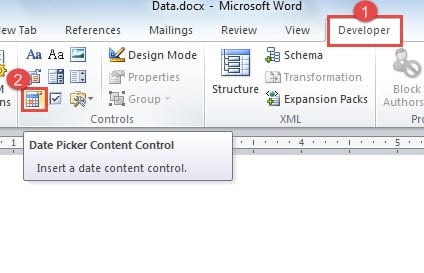
- Først og fremst, klikk på «Utvikler».
- Klikk deretter på "Datovelger innholdskontroll" i "Kontroller"-gruppen.
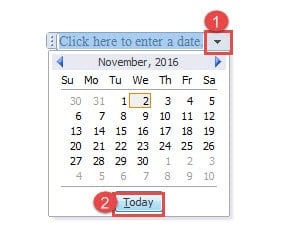
- Klikk nå på rullegardinknappen på kontrollen.
- Deretter kan du se kalenderen. Bare klikk "I dag".

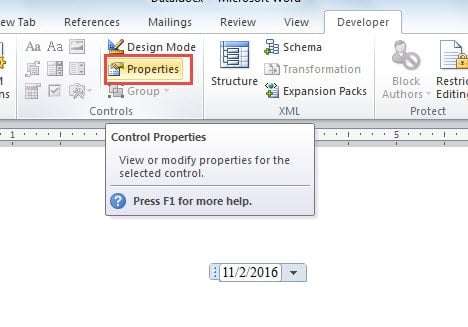
- Gå deretter til klikk "Egenskaper" i "Kontroller"-gruppen.

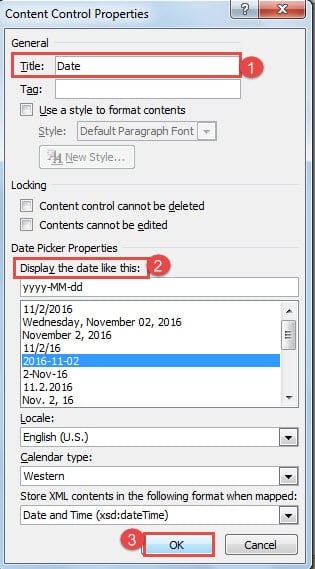
- Nå dukker dialogboksen "Innholdskontrollegenskaper" opp. Skriv inn et navn i "Tittel" tekstboksen. Her skriver vi for eksempel "Dato".
- Deretter velger du en visningsstil.
- Til slutt klikker du på "OK" for å lagre endringen.


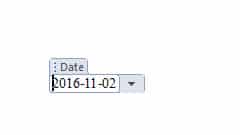
Neste gang, når du er ferdig med å jobbe med dette dokumentet, klikker du bare på rullegardinknappen på kontrollen og velger alltid "I dag", slik at du kan oppdatere det.
Metode 2: Bruk hurtigtaster
Måte å sette inn en dato:
- Først, trykk "Alt + Shift + D" for å få en dato.
- Klikk deretter på datoen.
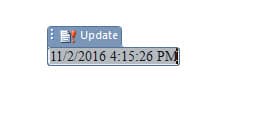
- Klikk "Oppdater" eller trykk "F9" for å oppdatere datoen.

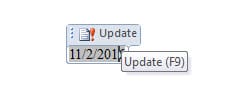
Måte å sette inn tid
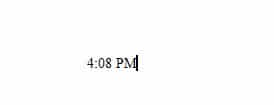
- Fortsatt først trykk "Alt + Shift + T" for å få tiden.

- Klikk på den.
- Trykk "F9" for å oppdatere.
Metode 3: Bruk alternativet "Dato og tid".
- Først av alt, klikk "Sett inn".
- Klikk deretter på "Dato og klokkeslett" i "Tekst"-gruppen.

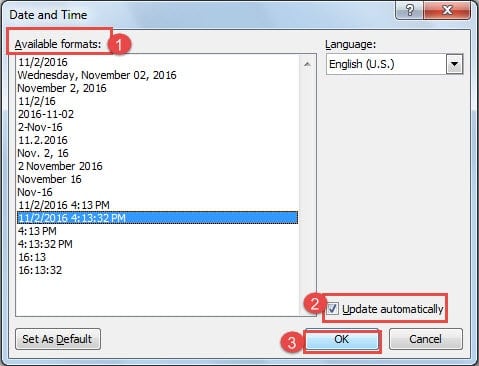
- Nå i dialogboksen "Dato og klokkeslett", velg først en visningsstil.
- Deretter merker du av i boksen "Oppdater automatisk".
- Til slutt klikker du "OK".

- For å oppdatere den må du først klikke på den.
- Klikk deretter "Oppdater" eller trykk "F9" for å utføre forestillingen.


Hvordan stoppe oppdateringen
I tilfelle du fullfører dokumentet og ikke trenger å oppdatere tid og dato, kan du absolutt stoppe det ved å bruke følgende løsninger:
For metode 1:
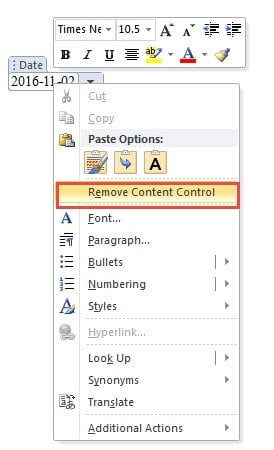
- Første ting, høyreklikk på datoen.
- Velg deretter alternativet "Fjern innholdskontroll".

Og for metode 2 og 3, trykker du bare "Ctrl + Shift + F9".
Sammenligning av 3 metoder
| Metoder | Fordeler | Ulemper |
|
Sett inn en "datovelger innholdskontroll" |
1. Du kan velge hvilken som helst dato fra rullegardinkalenderen i stedet for å skrive inn manuelt.
2. Den valgte datoen er alltid gyldig. 3. Trenger IKKE å huske noen hurtigtaster. 4. Flere kontroller når du setter inn datoen . |
1. Ikke praktisk siden vi må bytte til "Utvikler"-delen og velge kontrollen deretter.
2. Kan bare sette inn en dato, ikke klokkeslett. 3. Kan ikke oppdatere til gjeldende dato automatisk. |
| Bruk snarveier | 1. Veldig praktisk siden vi kan sette inn med hurtigtaster.
2. Kan sette inn både dato og klokkeslett. 3. Datoen/klokkeslettet som er satt inn av Word er alltid gyldig. 4. Kan oppdatere til gjeldende dato automatisk eller trykk "F9" for å oppdatere manuelt.
|
1. Brukes kun for å sette inn gjeldende dato/klokkeslett.
2. Brukeren kan endre dato/klokkeslett manuelt og angi ugyldig dato/klokkeslett. 3. Må huske hurtigtaster. 4. Ingen kontroll på dato/klokkeslett som vises med mindre vi bruker komplekse feltkoder. |
| Bruk alternativet "Dato og tid". | 1. Kan sette inn både dato og klokkeslett.
2. Datoen/klokkeslettet som er satt inn av Word er alltid gyldig. 3. Kan oppdatere til gjeldende dato automatisk eller trykk "F9" for å oppdatere manuelt. 4. Flere kontroller når du setter inn dato og klokkeslett.
|
1. Brukes kun for å sette inn gjeldende dato/klokkeslett.
2. Brukeren kan endre dato/klokkeslett manuelt og angi ugyldig dato/klokkeslett. 3. Ikke praktisk siden vi må bytte til "Sett inn"-delen og velge "Dato og klokkeslett" tilsvarende. |
Gjenopprett tapte Word-filer
Det er ikke uvanlig å miste data når man jobber med Word, men det er absolutt ikke en hyggelig opplevelse, men frykt ikke. Nå til dags har vi så mange kraftige gjenopprettingsverktøy å bruke. reparasjonsord. Så bare velg en for å få filen tilbake.
Forfatterintroduksjon:
Vera Chen er en datagjenopprettingsekspert innen DataNumen, Inc., som er verdensledende innen datagjenopprettingsteknologier, inkludert excel utvinning og pdf reparere programvareprodukter. For mer informasjon besøk www.datanumen. Med