
Som standard, når du videresender en møteinvitasjon, vil Outlook automatisk sende en e-postmelding til møtearrangøren. Hvis du misliker dette, kan du følge de 3 enkle triksene som er introdusert i denne artikkelen.
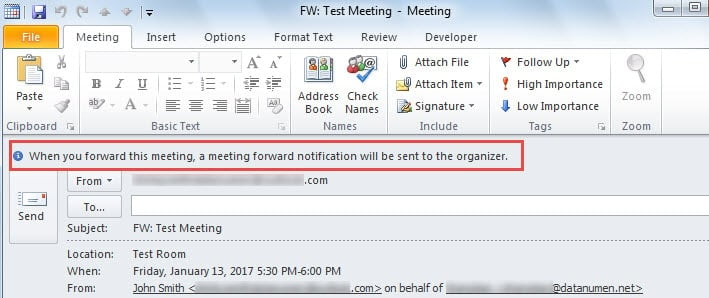
Som vanlig, når du har tenkt å videresende en mottatt møteinvitasjon ved å klikke på "Videresend"-knappen på "Hjem"-fanen i e-post-seksjonen, vil du motta en påminnelse om at et varsel om å videresende møte vil bli sendt til møtearrangøren. Det ser ut som følgende bilde:
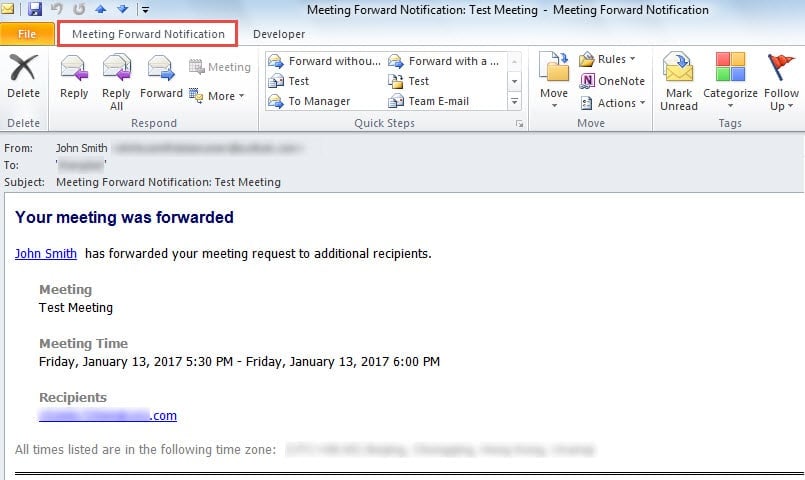
Deretter vil arrangøren få et møtevarsel, som bildet nedenfor:
Mange brukere vil gjerne videresende et møte uten å varsle arrangøren, bare i hemmelighet. For å oppnå det, her er 3 enkle triks tilgjengelig.
Metode 1: Dra og slipp møtet fra kalenderen til e-posten
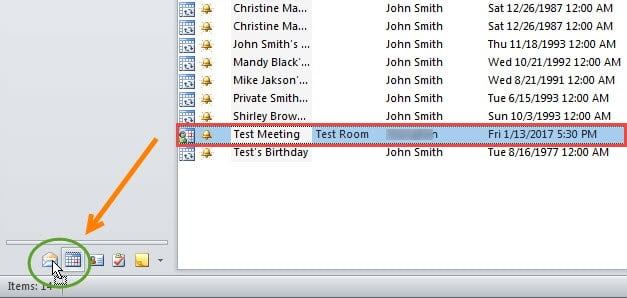
- Bytt først til "Kalender"-delen og finn kildemøtet i riktig kalendermappe.
- Dra og slipp det deretter til Mail-ikonet nederst i navigasjonsruten.

- En ny melding åpnes med en gang. Møtedetaljene er satt inn i meldingsteksten, som bildet nedenfor:

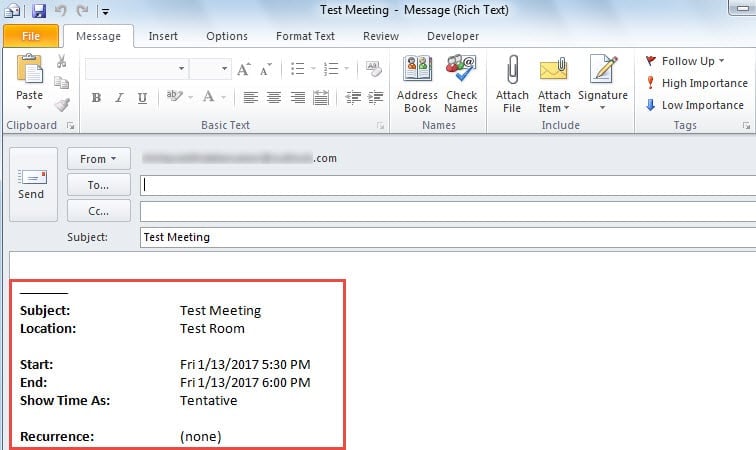
Men for å være ærlig, er denne metoden bare en løsning ved at den ganske enkelt oppretter en ny melding som inneholder møtedetaljene.
Metode 2: Videresend møtet som iCalendar
- For det første bør du finne og dobbeltklikke på møtet for å åpne det.
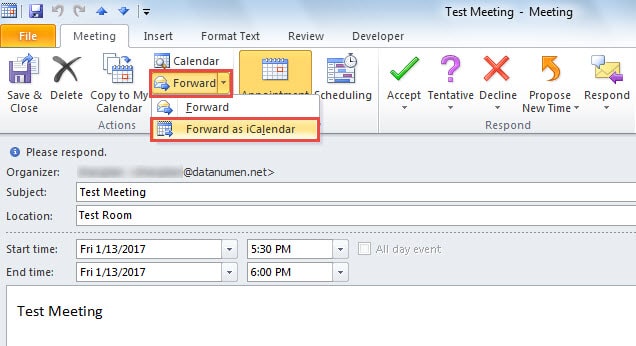
- I sitt eget vindu kan du klikke på "Videresend" -knappen i "Handlinger"-gruppen og velge "Videresend som iCalendar" fra rullegardinlisten.

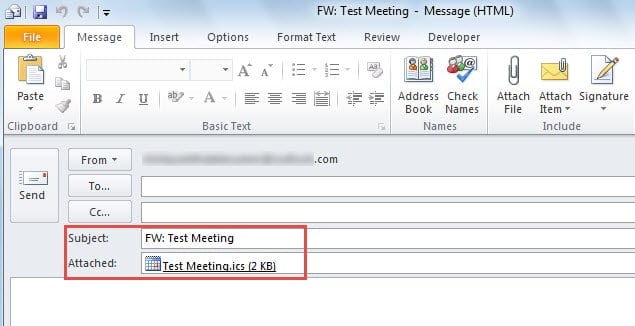
- Deretter opprettes en ny melding, der møtet legges til som vedlegg.

I likhet med tips 1 er denne tilnærmingen også en løsning, ikke direkte videresending av en møteinvitasjon. Hvis du virkelig ønsker å videresende en invitasjon, må du bruke det siste tipset nedenfor.
Metode 3: Videresend møteinvitasjonen med Outlook VBA
- Til å begynne med, trykk "Alt + F11" for å åpne "Visual Basic"-vinduet.
- Deretter oppretter du en ny modul ved å klikke "Sett inn"> "Modul".
- Kopier og lim deretter inn følgende VBA-koder i den nye modulen.
Sub ForwardMeetingInvitation()
    Dim olSel As Selection
    Dim olMeeting As MeetingItem
    Dim olFWMeeting As MeetingItem
    Dim Recip As String

    Set olSel = Outlook.Application.ActiveExplorer.Selection
    Set olMeeting = olSel.Item(1)
    'Replace with your own desired recipient's email address
    Recip = "johnsmith@datanumen.com"

    Set olFWMeeting = olMeeting.Forward
    With olFWMeeting
         .Recipients.Add (Recip)
         .Attachments.Add olMeeting
         .Display
    End With

    Set olSel = Nothing
    Set olMeeting = Nothing
    Set olFWMeeting = Nothing
End Sub
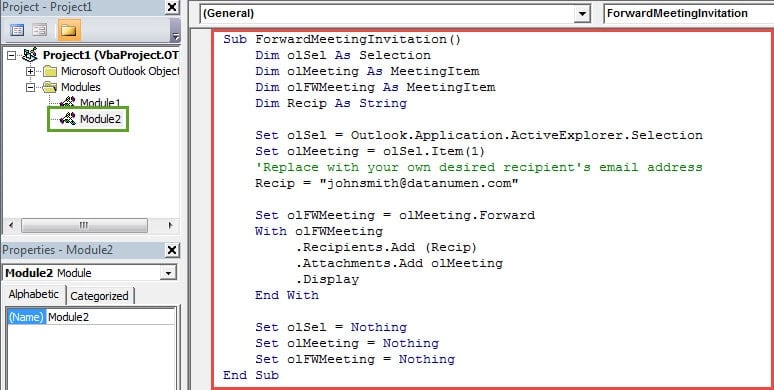
- Deretter går du ut av "Visual Basic"-vinduet og legger til makroen i Quick Access Toolbar som vanlig.
- Til slutt kan du prøve.
- Finn og pitch på møteinvitasjonen i e-postlisten.
- Trykk deretter på den nye knappen i hurtigtilgangsverktøylinjen.
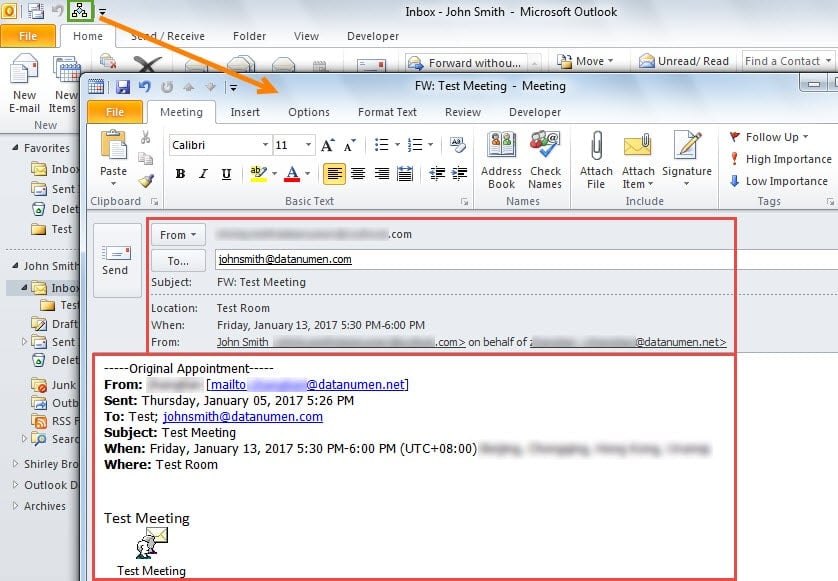
- Til slutt åpnes en ny møteinvitasjon, der de originale møtedetaljene og møteelementet er i brødteksten. Det er heller ingen påminnelse om at Outlook vil sende et varsel om møtet til arrangøren.

Bli kvitt virusinfeksjon i Outlook
Det anbefales å endre makroinnstillingene for Outlook til kun å tillate digitalt signerte makroer. Det kan blokkere de ondsinnede makroene, som kan infisere Outlook-dataene dine. Hvis uheldigvis Outlook-dataene dine er ødelagt på grunn av virus, må du ty til en korrupt Outlook gjenopprettingsverktøy, Som DataNumen Outlook Repair.
Forfatterintroduksjon:
Shirley Zhang er en datagjenopprettingsekspert innen DataNumen, Inc., som er verdensledende innen datagjenopprettingsteknologier, inkludert reparer SQL mdf db korrupsjon og Outlook-reparasjonsprodukter. For mer informasjon besøk www.datanumen. Med