
I et Excel-regneark må du kanskje trekke ut tall fra verdier i celler. Og i denne artikkelen vil vi introdusere deg to metoder for å trekke ut tall fra Excel-celler.
Det er mange tilfeller at både tall og tekster er i samme celler. For å analysere disse verdiene bedre, må du trekke ut tallene og tekstene. Bildet nedenfor viser et slikt eksempel. I kolonne A er det ID og navn på produkter.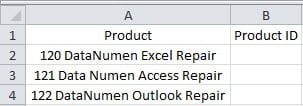
Nå må du skrive inn produkt-ID-en i kolonne B i regnearket. Og nedenfor er de to metodene du kan bruke.
Metode 1: Excel-funksjoner
I denne delen vil vi vise deg hvordan du bruker Excel-funksjoner til å trekke ut tall fra celler.
- Klikk på målcellen der du skal legge inn tallene. I dette eksemplet velger vi celle B2.
- Og skriv deretter inn formelen i cellen:
= VENSTRE (A2,3)
- Deretter dobbeltklikker du på fyllhåndtaket til celle B2 og fyller den samme formelen for hele kolonnen. Du vil se at alle tallene vises i kolonne B.
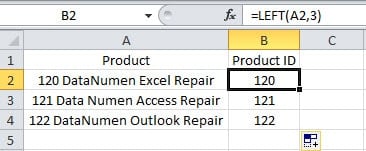
Du kan finne at i dette eksemplet har alle tallene de samme sifrene. Hva om det er andre former for tall i celler? Faktisk kan det være utallige tallformer i celler. Det er umulig å liste opp alle i bare én artikkel. Og nedenfor vil vi ha et annet eksempel for deg. I dette bildet er tallsifrene forskjellige for forskjellige produkter.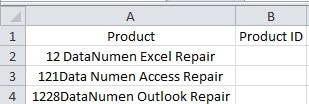
Funksjonen VENSTRE kan ikke tre i kraft for alle de forskjellige cellene.
- Skriv inn en annen formel i celle B2:
=MID(A2,1,COUNT(1*MID(A2,ROW($1:$50),1)))
- Og trykk deretter på hurtigtastene "Ctrl + Shift + Enter" på tastaturet. Ved å trykke på disse hurtigtastene vil denne formelen bli til en matriseformel.
- Dobbeltklikk deretter på fyllhåndtaket for å fylle formelen i kolonnen.
I denne formelen er 50 i "RAD($1:$50)" et estimert antall. Du kan sikkert endre til andre tall i henhold til den faktiske cellen. Denne formelen vil først telle hvor mange tall i cellen. Og så vil matriseformelen koble disse tallene. Derfor, selv om tallsifrene er forskjellige, kan du fortsatt bruke denne formelen for denne kolonnen.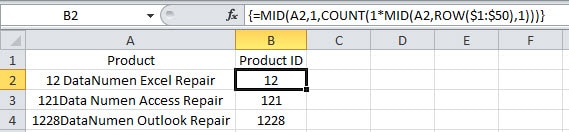
Når det er andre former for tall i celler, kan du også bruke funksjoner. Men funksjonen kan være svært kompleks.
Metode 2: VBA-makro
Bortsett fra å bruke Excel-funksjoner, kan du også bruke VBA for å fullføre denne oppgaven.
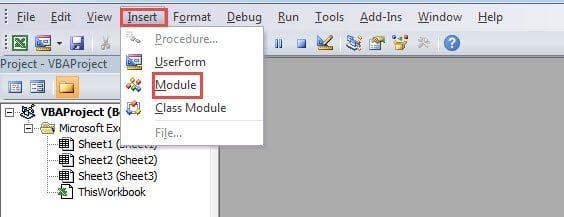
- Trykk på knappen "Alt + f11" på tastaturet.
- Og sett inn en ny modul.

- Skriv inn følgende koder i den nye modulen:
Sub ExtractNumbersFromCells()
  Dim objRange As Range, nCellLength As Integer, nNumberPosition As Integer, strTargetNumber As String

  '  Initialization
  strTargetNumber = ""

  '  Go through all the cells in the target range
  For Each objRange In Range("A2:A4")
    nCellLength = Len(objRange)

    '  Extract numbers from cells
    For nNumberPosition = 1 To nCellLength
      If IsNumeric(Mid(objRange, nNumberPosition, 1)) Then
        strTargetNumber = strTargetNumber & Mid(objRange, nNumberPosition, 1)
      End If
    Next nNumberPosition

    objRange.Offset(0, 1) = strTargetNumber
    strTargetNumber = ""
  Next objRange
End Sub
Du må endre området i kodene i henhold til det faktiske regnearket.
- Etter det, kjør denne makroen. Du kan klikke på knappen "Run Sub" i verktøylinjen for å kjøre denne makroen. Dessuten kan du også trykke på knappen "F5" på tastaturet for å kjøre den.
- Deretter kommer du tilbake til arbeidsarket. Du vil finne at alle produkt-ID-ene allerede er i kolonne B.

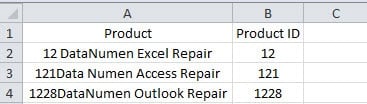
Selv om det er andre former for tall i celler, kan tallene trekkes ut av denne makroen. Derfor er denne metoden også veldig praktisk.
En sammenligning av de to metodene
I tabellen nedenfor har vi funnet alle fordelene og ulempene ved de to metodene.
|
Sammenligning |
Excel-funksjoner |
VBA-makro |
|
Fordeler |
1. Ved å bruke formler kan du få tallene i en kolonne som til og med inneholder tusenvis av celler.
2. Hvis du ikke er kjent med Excel VBA, kan denne metoden være ditt førstevalg. |
1. Du kan enkelt få resultatet med bare ett klikk i editoren.
2. Selv om det finnes andre former for tall, kan du også enkelt trekke dem ut. |
|
Ulemper |
1. Resultatene er produsert av formler. Du må fortsatt kopiere og lime dem inn som verdier.
2. Når det er andre former for tall i celler, må du bruke mer tid på å få en mer kompleks formel. |
1. Hvis du ikke vet hvordan du bruker VBA-makro, vil du lett møte feil når du kjører eller endrer kodene.
2. |
Neste gang du trenger å trekke ut tall fra celler, kan du bruke en av de to metodene etter behov.
Få orden på datalagringen din
Når det er mange Excel-filer i en lagringsenhet, må du få dem i orden. Ellers er det lett for deg å møte datakatastrofe. Når en slik ulykke skjer, kan du bruke et Excel-gjenopprettingsverktøy for å reparere ødelagte xls-data. Dermed vil dine data og informasjon være trygge. Og neste gang, husk å organisere Excel-filene dine.
Forfatterintroduksjon:
Anna Ma er en datagjenopprettingsekspert innen DataNumen, Inc., som er verdensledende innen datagjenopprettingsteknologier, inkludert reparer Word doc-dokumentfeil og Outlook-reparasjonsprodukter. For mer informasjon besøk www.datanumen. Med