
I dette innlegget vil vi dele tre enkle måter å permanent fjerne skjult tekst i Word-dokumentet ditt.
Av beskyttelsen har vi lagt noen tekster skjult i dokumentet. Det er imidlertid ingen rakettvitenskap for andre å finne og se de skjulte tekstene hvis de mener det. For metoder for å finne skjulte tekster, kan du se denne artikkelen: 4 enkle måter å finne skjulte tekster i Word-dokumentet ditt
Som du ser, er det en risiko for å avsløre konfidensiell informasjon. Så her er vi i dag for å tilby deg 3 enkle måter å permanent fjerne skjulte tekster for å forhindre datalekkasje.
Metode 1: Bruk "Finn og erstatt"
- Først av alt, klikk på "Vis/skjul"-kommandoen under "Hjem"-fanen for å vise alle skjulte tekster og merker i dokumentet.
- Trykk deretter "Ctrl + H" for å utløse "Finn og erstatt"-boksen.
- Sett innsettingspekeren i tekstboksen "Finn hva".
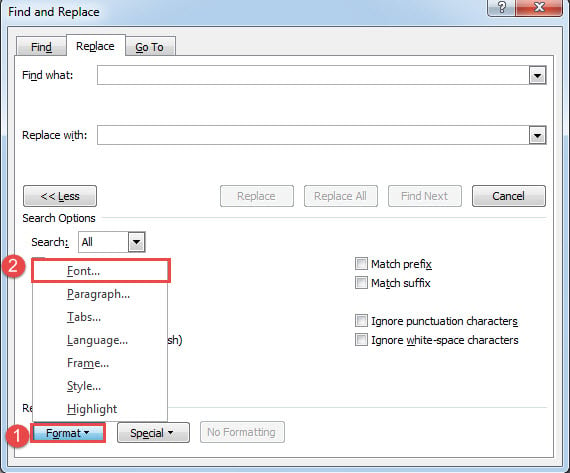
- Klikk deretter på "Mer"-fanen for å få frem flere alternativer.
- Klikk på "Format"-fanen i venstre nede hjørne.
- Og velg "Font".

- I "Finn skrift"-boksen, merk av for "Skjult" og klikk "OK".
- Gå deretter tilbake til "Finn og erstatt"-boksen, la "Erstatt med"-tekstboksen stå tom og klikk "Erstatt alle".
Metode 2: Inspiser dokumentet for skjulte tekster
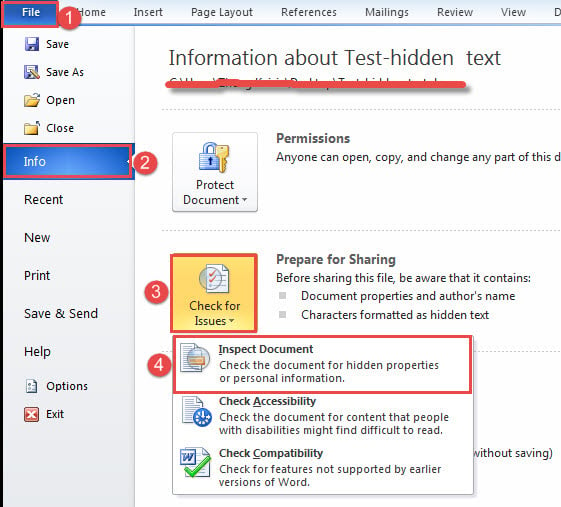
- Til å begynne med, klikk på "Fil"-fanen for å bytte til bakgrunnsfasen.
- Pass deretter på "Info".
- Klikk deretter på "Se etter problemer" og velg "Inspiser dokument".

- I «Document Inspector»-vinduet klikker du på «Inspiser».
- Klikk deretter på "Fjern alle" i delen "Skjult tekst".

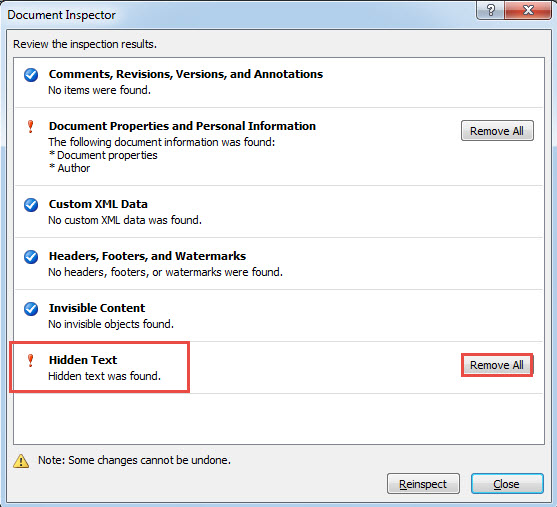
Du vil få fjernet alle skjulte tekster.
Metode 3: Kjør Word Macro
En annen måte å fjerne alle skjulte tekster på er å kjøre en Word-makro. Bare følg disse tipsene:
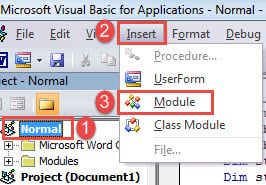
- Først og fremst, trykk «Alt+F11» for å åpne VBA-editoren.
- Klikk deretter på "Normal" i venstre kolonne.
- Opprett deretter en ny modul ved å klikke på "Sett inn"-fanen på menylinjen.
- Og velg "Modul" på rullegardinmenyen.

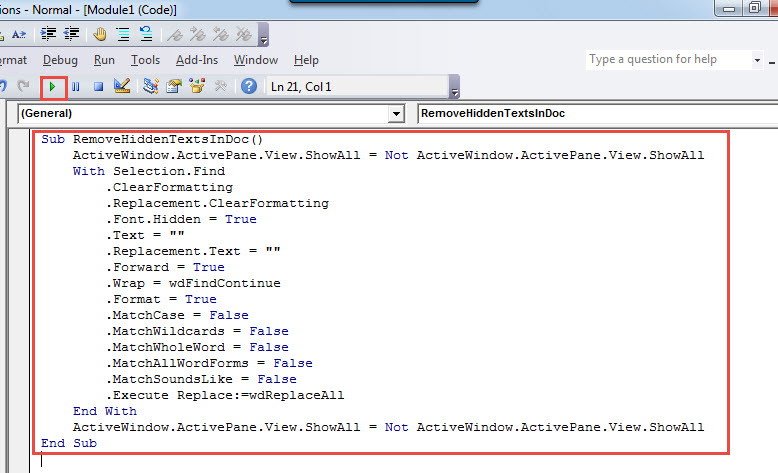
- Dobbeltklikk deretter på den nyopprettede modulen for å åpne kodeplassen på høyre side.
- Og lim inn følgende makro der:
Sub RemoveHiddenTextsInDoc()
  ActiveWindow.ActivePane.View.ShowAll = Not ActiveWindow.ActivePane.View.ShowAll
  With Selection.Find
    .ClearFormatting
    .Replacement.ClearFormatting
    .Font.Hidden = True
    .Text = ""
    .Replacement.Text = ""
    .Forward = True
    .Wrap = wdFindContinue
    .Format = True
    .MatchCase = False
    .MatchWildcards = False
    .MatchWholeWord = False
    .MatchAllWordForms = False
    .MatchSoundsLike = False
    .Execute Replace:=wdReplaceAll
  End With
  ActiveWindow.ActivePane.View.ShowAll = Not ActiveWindow.ActivePane.View.ShowAll
End Sub
- Sist men ikke minst, klikk på "Kjør"-knappen eller trykk på "F5".

Ta vare på informasjonen din
Når du lever i et høyinformasjonssamfunn, er det ekstremt viktig å beholde verdifulle data. Når det først er kompromittert, kan resultatet bli overveldende. Det verste er at karrieren din kan stå på spill. Derfor ønsker vi å introdusere deg en avansert Ordgjenoppretting verktøy for å redusere nedetiden hvis uflaks faller.
Forfatterintroduksjon:
Vera Chen er en datagjenopprettingsekspert innen DataNumen, Inc., som er verdensledende innen datagjenopprettingsteknologier, inkludert xls fikse og pdf reparere programvareprodukter. For mer informasjon besøk www.datanumen. Med