
I denne artikkelen vil vi fokusere på 2 nyttige måter å sette inn en ny side etter sluttnoter i Word-dokumentet.
Sluttnoter, som navnet antyder, plasseres ofte på slutten av et dokument. Det er ingenting galt med det, helt til vi en dag oppdager at det er umulig å sette inn en blank side direkte etter sluttnoter for å starte nytt innhold. Dette er definitivt irriterende. Derfor vil våre to metoder i dette innlegget være til hjelp for deg som sliter med problemet.
Metode 1: Bruk Word Command
Først hvis hele dokumentet er én seksjon, følg deretter trinnene nedenfor:
- Sett innsettingspekeren på slutten av dokumentet, men foran sluttnoter. Eller du kan trykke "Ctrl+ End".
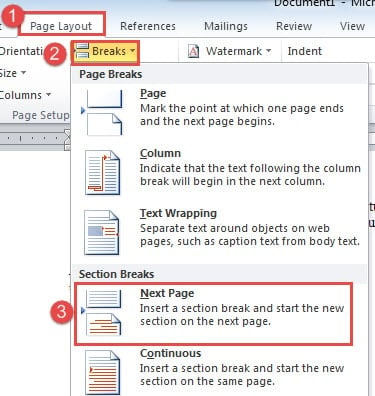
- Klikk deretter på "Sideoppsett"-fanen.
- Klikk deretter på "Pauser".
- Og velg "Neste side". Alle sluttnotater vil gå til en ny side.
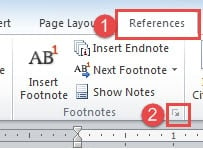
- Klikk nå på "Referanser" og deretter utvidelsesknappen for å åpne dialogboksen "Fotnote og sluttnote".

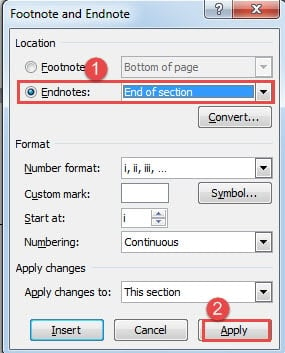
- I boksen velger du "Sluttnoter".
- Velg deretter "Slutt på seksjon".
- Til slutt klikker du på "Bruk". Alle sluttnoter skal gå tilbake til slutten av delen og la den nye siden stå tom der den nå er uavhengig av sluttnoteområdet.


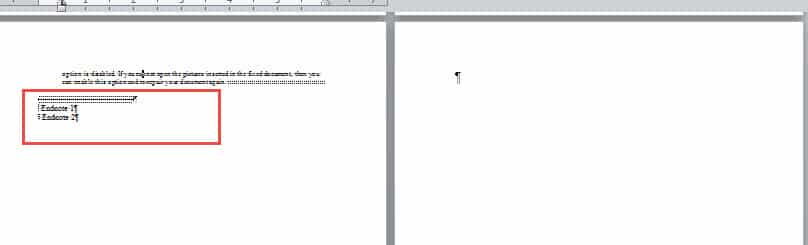
Nå er en annen situasjon at et dokument kan inneholde mer enn 1 seksjon, så er det flere handlinger å følge.
- Først, fullfør alle trinnene ovenfor.
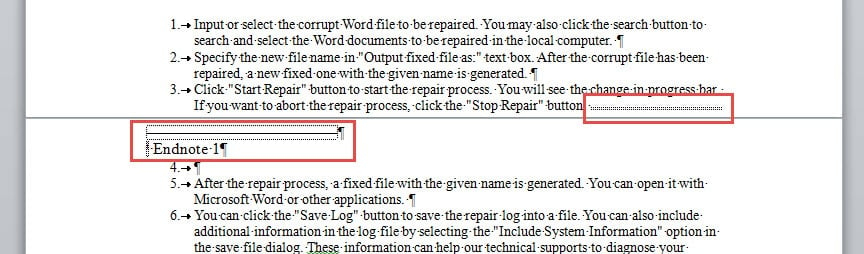
- Du vil legge merke til sluttnoter som går til slutten av sin egen seksjon i stedet for den i den siste seksjonen.

Så klikk på "Sideoppsett" og utvide-knappen for å åpne "Sideoppsett"-dialogboksen.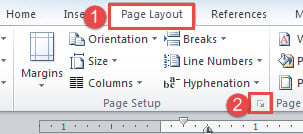
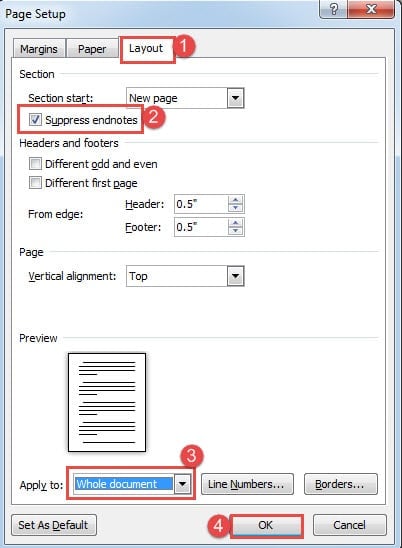
- Klikk deretter på "Layout"-fanen.
- Merk av for "Undertrykk sluttnoter" og velg "Hele dokumentet" for "Bruk på".
- Klikk deretter "OK". Nå hopper sluttnoter til hodet på den nye siden.

- Plasser innsettingspekeren inne i den siste delen.
- Gjenta trinn 2 og 3.
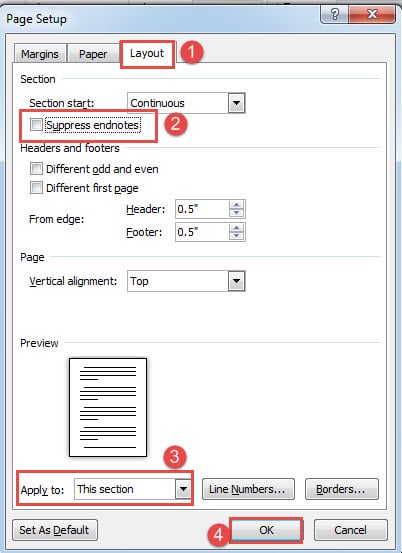
- Denne gangen fjerner du boksen "Undertrykk sluttnoter".
- Og velg "Denne delen" for "Bruk på".
- Klikk deretter "OK". Nå skal sluttnoter gå tilbake til slutten av den siste delen.

Metode 2: Kjør Word Macro
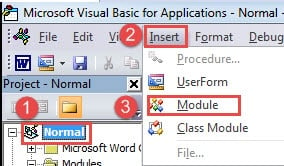
- Trykk "Alt + F11" for å utløse VBA-editor.
- Klikk deretter "Normal" og deretter "Sett inn".
- Og velg "Modul" for å lage en ny.

- Dobbeltklikk på modulen for å åpne redigeringsområdet på høyre side.
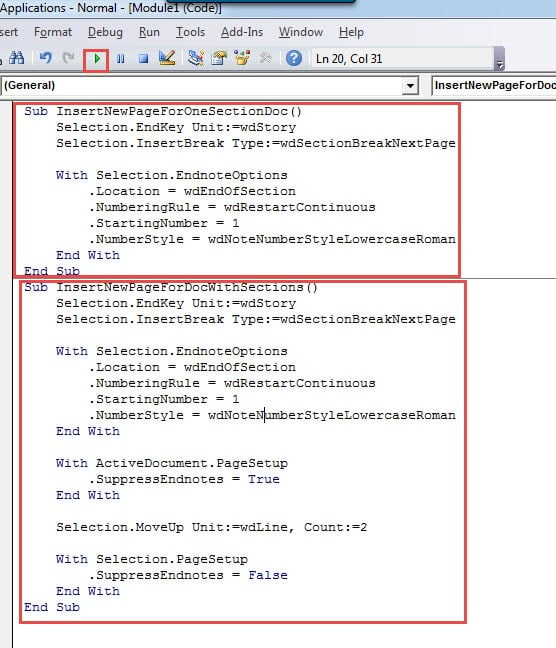
- Nå hvis du har et dokument med bare én seksjon, kopier deretter følgende makro:
Sub InsertNewPageForOneSectionDoc()
  Selection.EndKey Unit:=wdStory
  Selection.InsertBreak Type:=wdSectionBreakNextPage

  With Selection.EndnoteOptions
    .Location = wdEndOfSection
    .NumberingRule = wdRestartContinuous
    .StartingNumber = 1
    .NumberStyle = wdNoteNumberStyleLowercaseRoman
  End With
End Sub
Og hvis du har et dokument med flere seksjoner, trenger du denne makroen:
Sub InsertNewPageForDocWithSections()
  Selection.EndKey Unit:=wdStory
  Selection.InsertBreak Type:=wdSectionBreakNextPage

  With Selection.EndnoteOptions
    .Location = wdEndOfSection
    .NumberingRule = wdRestartContinuous
    .StartingNumber = 1
    .NumberStyle = wdNoteNumberStyleLowercaseRoman
  End With

  With ActiveDocument.PageSetup
    .SuppressEndnotes = True
  End With

  Selection.MoveUp Unit:=wdLine, Count:=2

  With Selection.PageSetup
    .SuppressEndnotes = False
  End With
End Sub
- Til slutt, trykk "Kjør".

Takle med skadede Word-filer
Noen ganger vet du aldri hva som går galt, og plutselig blir Word-filene dine ødelagt. Dette er tilfellet som skjer hele tiden. Men igjen med ødelagt dokDet viktigste er å få et profesjonelt reparasjonsverktøy til å fikse det. Ellers er det gjort, og du kan miste filen din for alltid.
Forfatterintroduksjon:
Vera Chen er en datagjenopprettingsekspert innen DataNumen, Inc., som er verdensledende innen datagjenopprettingsteknologi, inkludert verktøy for å reparere xls og pdf reparere programvareprodukter. For mer informasjon besøk www.datanumen. Med