
I denne artikkelen vil vi vise deg 2 nyttige metoder for å trekke ut uthevede tekster fra Word-dokumentet ditt.
Noen ganger vil vi sannsynligvis fremheve tekster med farger når vi navigerer gjennom dokumentet. Alle disse tekstene kan spre seg rundt i hele artikkelen, men de fortjener definitivt vår oppmerksomhet. Derfor kan vi bare eksportere og ordne dem i et annet dokument for rask gjennomgang neste gang, og spare oss fra å rulle musehjulet om og om igjen.
Metode 1: Bruk funksjonen "Avansert søk".
- Først klikker du på "Hjem"-fanen og klikker deretter på opp-ned-knappen bak "Finn".
- Velg deretter "Avansert søk" for å åpne dialogboksen "Finn og erstatt".

- I boksen legger du markøren inne i tekstboksen "Finn hva", og klikker deretter på "Mer".
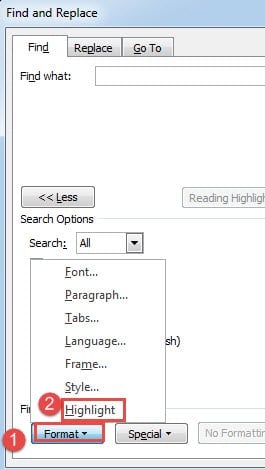
- Klikk deretter på "Format"-knappen og velg "Uthev".
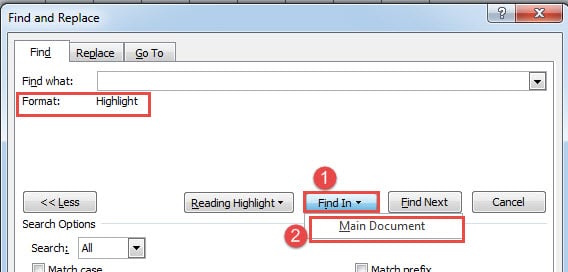
- Klikk deretter på "Finn inn"-fanen og velg "Hoveddokument".

Nå vil du se at alle uthevede tekster er i utvalg nå, akkurat som nedenfor: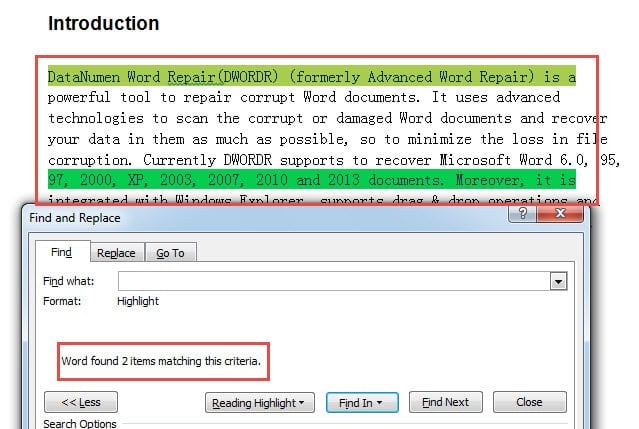
Du kan kopiere og lime dem inn i et nytt dokument da.
Metode 2: Bruk Word VBA
Som vist i eksemplet vårt, er det ikke uvanlig å ha flere tekster i forskjellige fremhevingsfarger. La oss nå snakke om måten å få alt innhold i samme fremhevingsfarge først.
- Først og fremst, trykk «Alt+F11» for å åpne VBA-editoren.
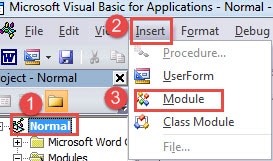
- Klikk deretter på "Normal".
- Og klikk "Sett inn".
- Velg deretter "Modul".

- Dobbeltklikk på den nye modulen for å få frem kodeplassen.
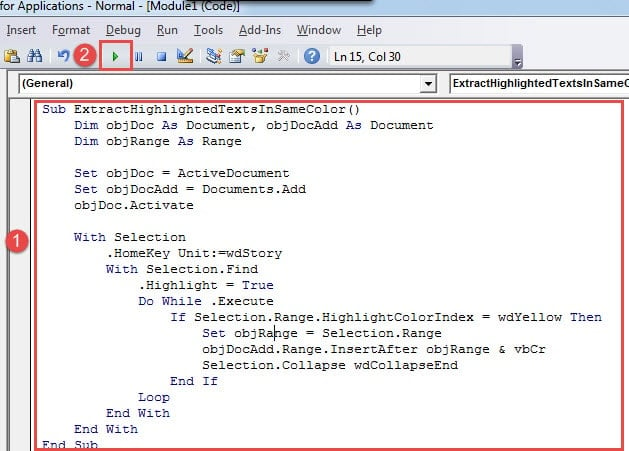
- Lim inn følgende koder der:
Sub ExtractHighlightedTextsInSameColor()
  Dim objDoc As Document, objDocAdd As Document
  Dim objRange As Range

  Set objDoc = ActiveDocument
  Set objDocAdd = Documents.Add
  objDoc.Activate

  With Selection
    .HomeKey Unit:=wdStory
     With Selection.Find
       .Highlight = True
       Do While .Execute
         If Selection.Range.HighlightColorIndex = wdYellow Then
           Set objRange = Selection.Range
           objDocAdd.Range.InsertAfter objRange & vbCr
           Selection.Collapse wdCollapseEnd
         End If
       Loop
     End With
  End With
End Sub
- Klikk deretter på "Kjør"-knappen.

Du vil ha et nytt dokument med alle uthevede tekster i det.
Så er det en annen makro som skal gjøre deg i stand til å samle alle uthevede tekster av samme farge fra multi-dokument. Det du trenger å gjøre er å organisere dem alle i én mappe og ta trinnene ovenfor, men erstatt makroen med denne:
Sub ExtractHighlightedTextsInSameColorFromMultiDoc()
  Dim objDoc As Document, objDocAdd As Document
  Dim strFile As String, strFolder As String
  Dim objRange As Range

  '  Initialization
  strFolder = "C:\Users\Public\Documents\New folder\"
  strFile = Dir(strFolder & "*.docx", vbNormal)

  Set objDocAdd = Documents.Add

  '  Precess each file in the file folder.
  While strFile <> ""
  Set objDoc = Documents.Open(FileName:=strFolder & strFile)

  With Selection
    .HomeKey Unit:=wdStory
    With Selection.Find
      .Highlight = True
      Do While .Execute
        If Selection.Range.HighlightColorIndex = wdYellow Then
          Set objRange = Selection.Range
          objDocAdd.Range.InsertAfter objRange & vbCr
          Selection.Collapse wdCollapseEnd
        End If
      Loop
    End With
  End With

  objDoc.Close
  strFile = Dir()
  Wend
End Sub
Merknader:
- Først som du kan se, trekker de 2 makroene ut alle tekstene i gult. Du kan sikkert erstatte koden "wdGul” med andre farger. Her er lenken du kan besøke: https://docs.microsoft.com/en-us/previous-versions/office/developer/office-2003/aa172829(v=office.11)
- For det andre, hvis du vil samle alle uthevede tekster i forskjellige farger, trenger du bare å slette "Hvis Selection.Range.HighlightColorIndex = wdYellow Then"Og"End If" linjer.
- For det tredje, i kodelinje "strFolder = "C:\Users\Public\Documents\New folder\” i den andre makroen erstatter du stistrengbanen med den til mappen du har. Og ikke glem å legge til "\" på slutten.
Sikkerhetskopiering er aldri for sent
Med ett ord har vi lagt så mye vekt på sikkerhetskopiering at de fleste av dere burde vite hvor viktig det er nå. Derfor kan vi fortsatt unnlate å sikkerhetskopiere regelmessig. Og sannheten er at uten sikkerhetskopiering er det eneste alternativet som gjenstår når man først har sikkerhetskopiert. dok korrupsjon skjer er å få et datainnhentingsverktøy.
Forfatterintroduksjon:
Vera Chen er en datagjenopprettingsekspert innen DataNumen, Inc., som er verdensledende innen datagjenopprettingsteknologier, inkludert xlsx reparasjon og pdf reparere programvareprodukter. For mer informasjon besøk www.datanumen. Med