
I Outlook, hvis du kanskje håper å vise de innkommende møtene i forskjellige farger i henhold til de forskjellige møtearrangørene, kan du bruke metodene introdusert i denne artikkelen.
Outlook lar brukere sende møteinvitasjoner til de andre. Hvis du bruker Outlook i et forretningsmiljø, kan du ofte motta slike møter. I dette tilfellet, for å skille mellom møter organisert av forskjellige personer, kan du ønske at Outlook automatisk kan endre fargene på møter i henhold til arrangørene. I det følgende vil vi dele deg 2 metoder for å få det.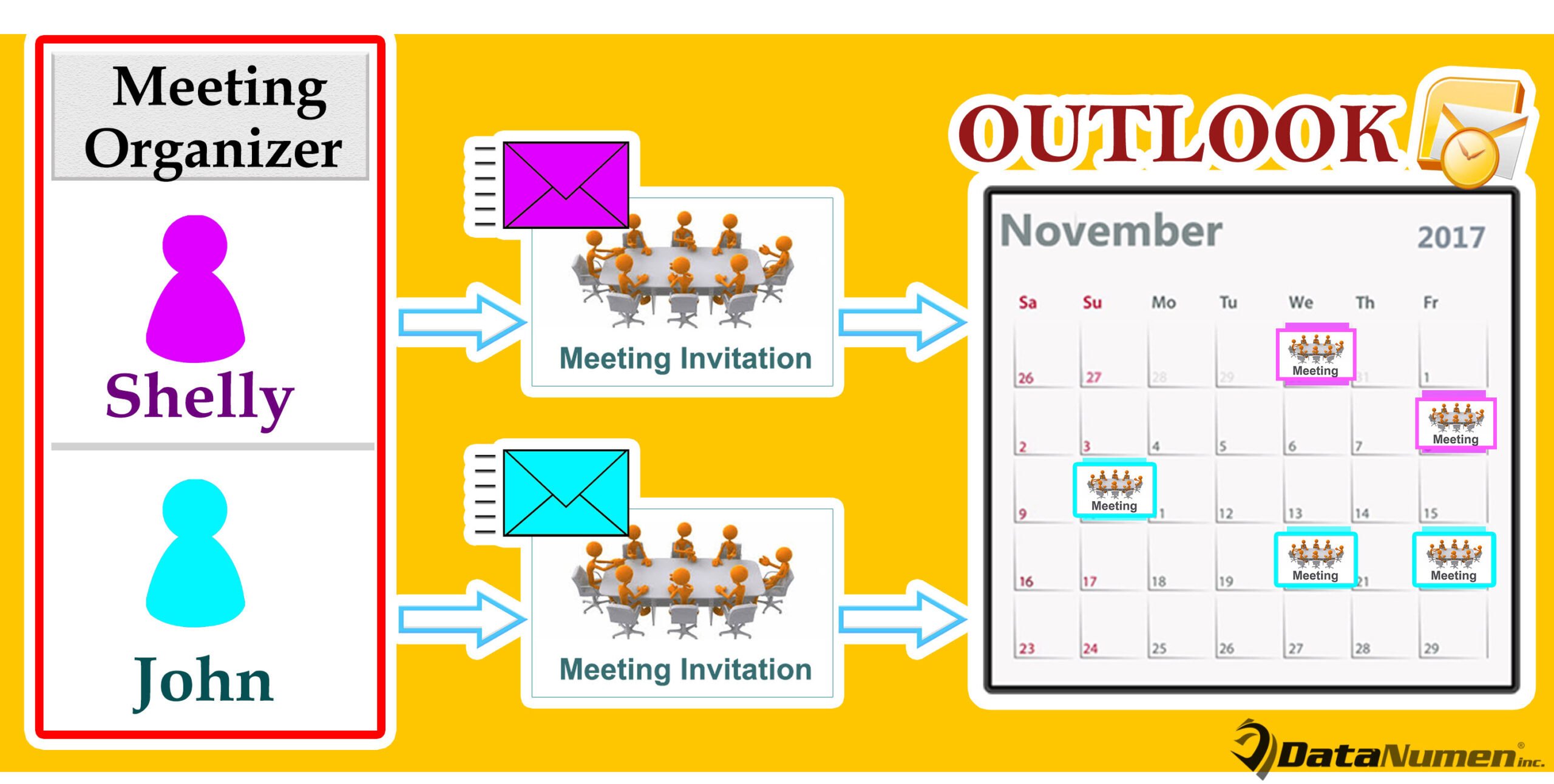
Metode 1: Bruk funksjonen "Betinget formatering".
- For å begynne, bytt til "Kalender"-panelet i Outlook ved å trykke på "Ctrl + 2"-tasten.
- Gå deretter til "Vis"-fanen og klikk på "Vis innstillinger"-knappen.
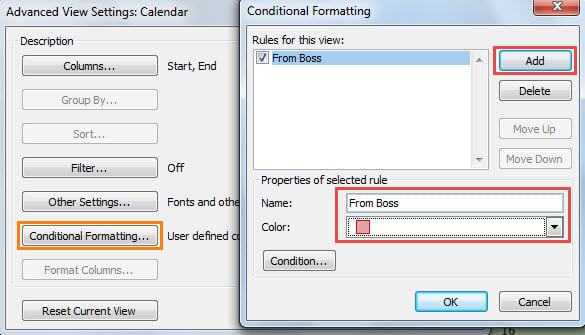
- I den nye dialogboksen klikker du på knappen "Betinget formatering".
- Deretter vises en annen dialogboks, der du klikker på "Legg til"-knappen.
- Skriv deretter inn et navn og velg en farge, som bildet nedenfor.

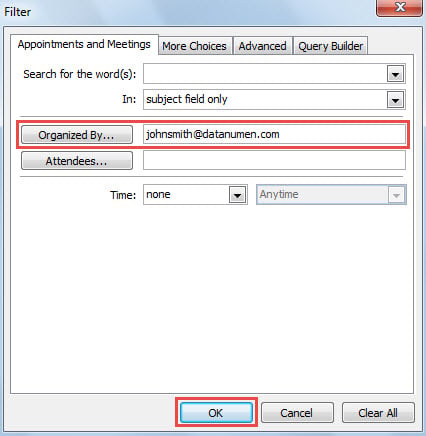
- Klikk deretter på "Tilstand"-knappen.
- I "Filter"-dialogboksen skriver du inn arrangørens e-postadresse i feltet "Organisert etter".

- Til slutt klikker du på en rekke "OK" for å lagre formateringsregelen.
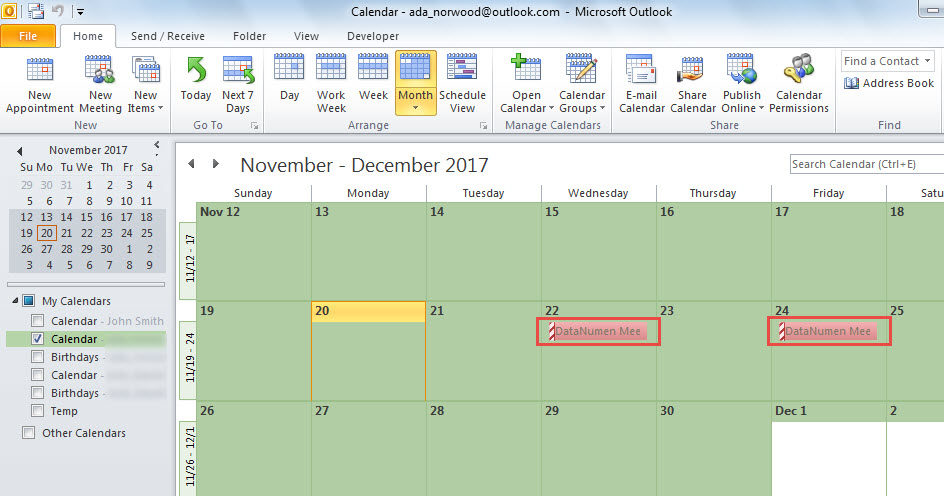
- Etter å ha gått tilbake til kalenderen, vil du se at møtene fra den spesifikke arrangøren har blitt vist i den spesifikke fargen, som bildet nedenfor.

- Nå kan du bruke samme måte til å fargekode møtene fra de andre spesifikke arrangørene.
Metode 2: Bruk Outlook VBA
- For det første, få tilgang til Outlook VBA-editor i henhold til "Hvordan kjøre VBA-kode i Outlook".
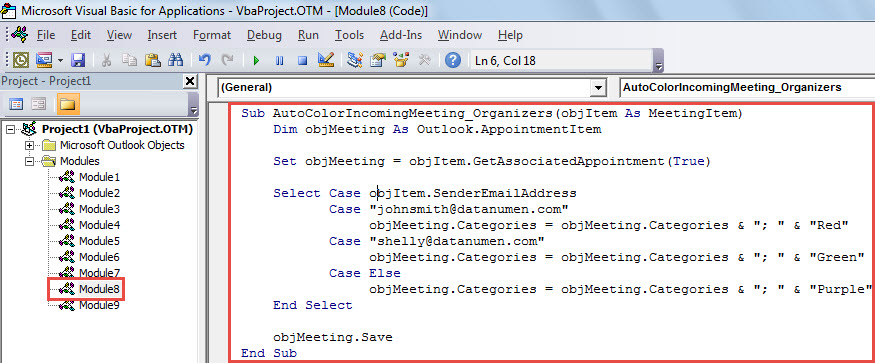
- Deretter kopierer og limer du inn følgende VBA-kode i en modul.
Sub AutoColorIncomingMeeting_Organizers(objItem As MeetingItem)
    Dim objMeeting As Outlook.AppointmentItem

    Set objMeeting = objItem.GetAssociatedAppointment(True)

    Select Case objItem.SenderEmailAddress
           Case "johnsmith@datanumen.com"
                objMeeting.Categories = objMeeting.Categories & "; " & "Red"
           Case "shelly@datanumen.com"
                objMeeting.Categories = objMeeting.Categories & "; " & "Green"
           Case Else
                objMeeting.Categories = objMeeting.Categories & "; " & "Purple"
    End Select

    objMeeting.Save
End Sub
- Deretter lukker du VBA-editoren.
- Senere klikker du på "Fil" > "Administrer regler og varsler".
- Klikk deretter "Ny regel"
- Deretter velger du «Bruk regel på meldinger jeg mottar» > «Neste».
- Etterpå ignorerer du regelbetingelsene og klikker på "Neste".
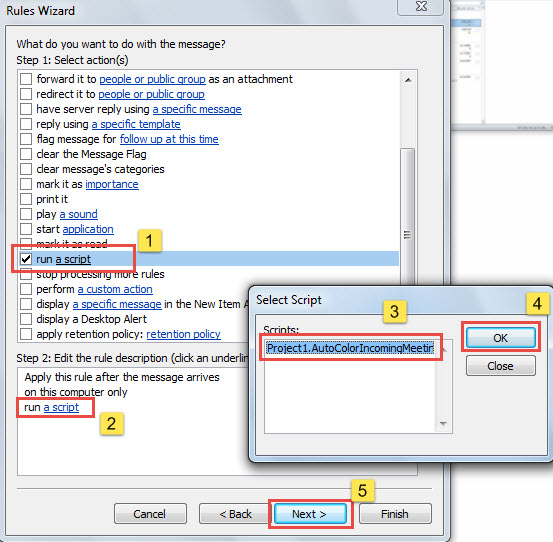
- I regelhandlingsdelen kjører du det forrige skriptet ved å følge trinnene vist i følgende skjermbilde.

- Til slutt, følg bare veiviserne på skjermen for å fullføre regeloppsettet.
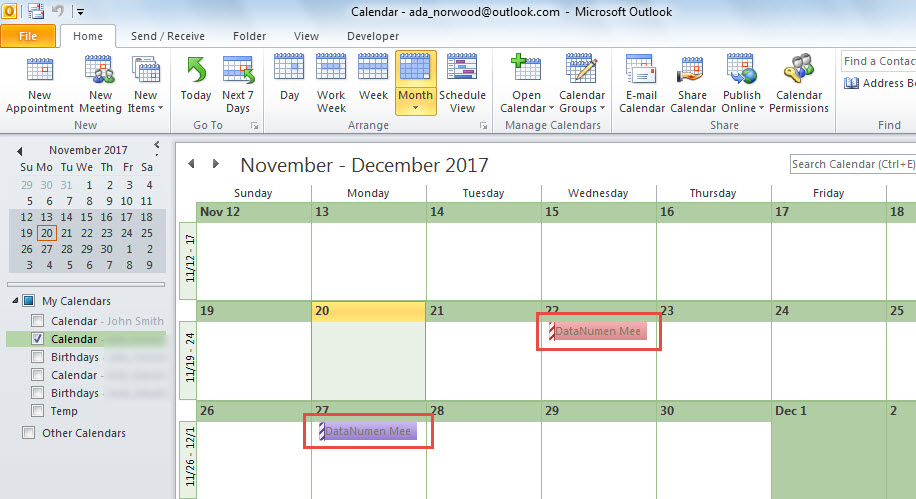
- Siden da, hver gang en møteinvitasjon kommer i innboksen din, vil Outlook automatisk bruke den spesifikke fargekategorien på møtet i kalenderen. Møtet vises i den spesifikke fargen.

Forsterk Outlook Data Protection
Outlook er sårbart, så du må gjøre store anstrengelser for å beskytte Outlook-dataene dine. Du bør for eksempel utvikle en god vane for å sikkerhetskopiere Outlook-filene dine. Dessuten, for å gi rettidig redning i tilfelle Outlook-skade, er det viktig å holde en kraftig PST reparasjon verktøy, for eksempel DataNumen Outlook Repair som har tjent mye ros på grunn av sin høye utvinningsgrad.
Forfatterintroduksjon:
Shirley Zhang er en datagjenopprettingsekspert innen DataNumen, Inc., som er verdensledende innen datagjenopprettingsteknologier, inkludert fikse sql og Outlook-reparasjonsprodukter. For mer informasjon besøk www.datanumen. Med