
Når du legger til mapper direkte i e-poster, vil vi motta et varsel om at en mappe ikke kan legges ved. Faktisk kan vi legge dem ved som hyperkoblinger.
Jeg har noen gang forsøkt å legge til en mappe i en e-postmelding i Outlook, men uten hell. Vanligvis er vi sjelden pålagt å legge ved en mappe. Dessuten tillater Outlook at komprimerte filer .zip or .rar formatet som er lagt ved meldingen. Dermed kan vi komprimere mappen med Winzip eller andre komprimeringsverktøy. Deretter kan vi legge ved de komprimerte filene i e-posten. Det vil imidlertid ta litt tid hvis filene i mappen er for store. Faktisk kan vi legge ved adressefeltet til mappen, en hyperkobling, i e-posten.
Situasjonen der vi kan legge ved gyldige hyperkoblinger er at vi må dele en mappe på nettverket. I dette tilfellet kan vi lage hyperkoblinger til nettverksstedene. Her er 2 enkle måter å legge ved mappehyperkoblinger til e-poster.
Legg ved mapper som hyperkoblinger ved å høyreklikke og dra
- Først bør vi åpne et vindu med "ny melding" og gå til det konkrete vinduet for mappens plassering. Vi bør åpne de to vinduene parallelt.
- Pitch deretter på mappen og høyreklikk den, og dra den til "meldings"-vinduet.
- Til slutt vil en alternativliste dukke opp, der vi skal velge "Opprett hyperkoblinger her". Vi kunne se en lenke i meldingsinnholdet.
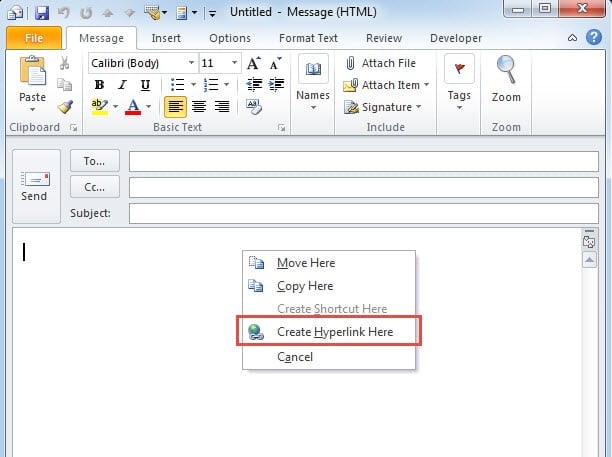
I tillegg er det en annen metode for å dra og høyreklikke.
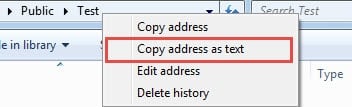
- Vi kunne åpne mappen i Windows Utforsker,
- Høyreklikk deretter adressen til mappen.
- Deretter vises en alternativmeny. Bare velg "Kopier adresse som tekst".

- Gå til slutt til "meldings"-vinduet i Outlook, lim inn adressen til det.
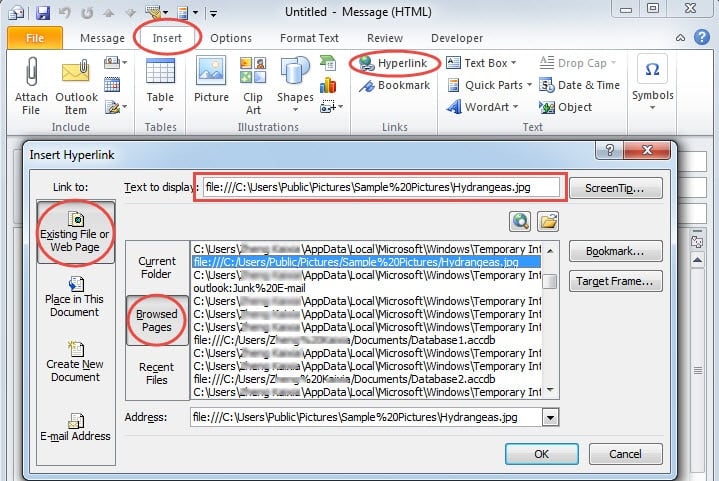
Sett inn lenker til mappen med "Sett inn hyperkobling"-dialogen
- I vinduet med "ny melding", velg "Sett inn"-fanen og klikk på "hyperkoblinger".
- I den nye "Sett inn hyperkobling"-dialogen kan vi klikke på "Eksisterende fil eller webside" og deretter "Bla gjennom siden" for å finne adressen som vi nylig har fått tilgang til.

- Klikk til slutt "OK" for å sette den inn.
Begge to måter nevnt ovenfor er veldig enkle å mestre, uansett for en nybegynner eller en erfaren bruker i Outlook.
Hent ødelagte Outlook-filer med innebygde og eksterne verktøy
Som vi alle vet, kan virus og skadelig programvare angripe datamaskinen vår via Internett. Derfor er det tvil om at Outlook vil være mye sårbart for virus- og skadevareangrep under deling av lenker til nettverksplasseringer. Hvis Outlook blir ødelagt, bør vi bruke Microsofts innebygde Outlook-reparasjonsverktøy – Scanpst.exe. Forutsatt at det ikke er opp til oppgaven utsikter til bedring, kan vi også ta hjelp av eksterne verktøy som DataNumen Outlook Repair, som vil gjenopprette Outlook-filer med minimalt med korrupsjon.
Forfatterintroduksjon:
Shirley Zhang er en datagjenopprettingsekspert innen DataNumen, Inc., som er verdensledende innen datagjenopprettingsteknologier, inkludert sql utvinning og Outlook-reparasjonsprodukter. For mer informasjon besøk www.datanumen. Med