
Har du noen gang forsøkt å videresende alle e-postene i en bestemt samtale? Det vil være ganske plagsomt hvis du søker og videresender dem på vanlig måte. Her vil vi introdusere deg to metoder for raskt å finne og videresende dem.
Hvis du er en vanlig Outlook-bruker, må du ha kommunisert med andre via e-post frem og tilbake. I prosessen vil mange e-posttråder oppstå. Det er også en vanlig sak at du noen ganger kan bli pålagt å videresende en hel e-posttråd til noen av noen grunner. For eksempel, etter at du har fullført e-postkommunikasjonen med en klient, kan lederen din be deg om å videresende alle e-postene i samtalen til ham. I dette scenariet, hvis du bruker den vanlige metoden, nemlig å finne og videresende dem en etter en via "Videresend"-knappen, må det være en vanskelig oppgave. Som svar på dette problemet, her er 2 raske tilnærminger for å forbedre effektiviteten.
Gruppevis videresend e-postene i en samtale i én melding
På denne måten vil du legge inn alle e-postene i en samtale som vedlegg i en ny melding og deretter sende den.
- Til å begynne med, start Outlook og hold deg i E-post-delen.
- Deretter finner du ut av det og pitch på en bestemt e-post i denne samtalen.
- Deretter bør du høyreklikke på denne e-posten og velge «Finn relatert» > «Meldinger i denne samtalen» fra høyreklikkmenyen.
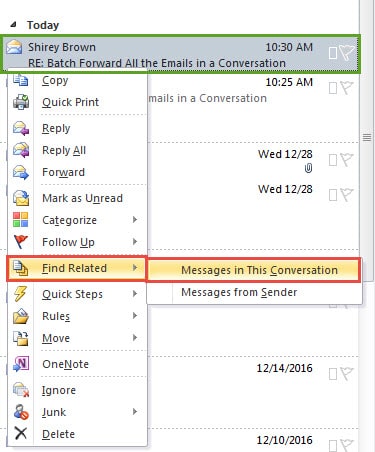
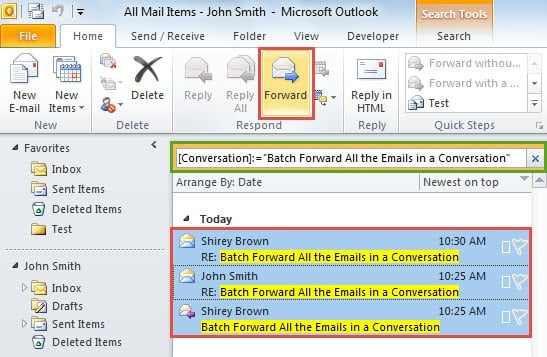
- Umiddelbart vil du få alle e-postene i denne samtalen. Velg nå en av dem og trykk på "Ctrl + A"-tastene for å velge dem alle.
- Etter det kan du klikke på "Videresend"-knappen i "Svar"-gruppen under fanen "Hjem".

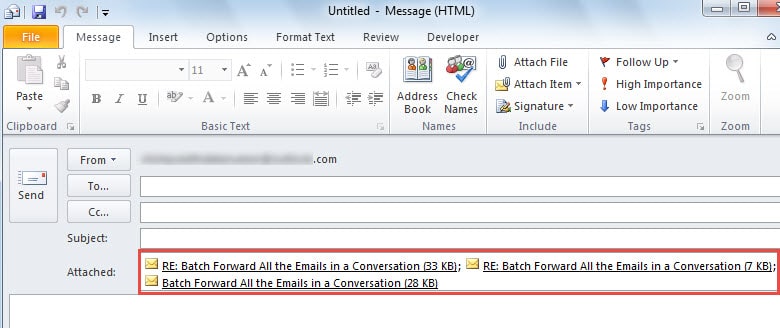
- Til slutt vil alle e-postene i denne samtalen bli satt inn som vedlegg i den nye popup-meldingen. På dette tidspunktet kan du skrive e-posten som vanlig og trykke på "Send"-knappen for å sende den ut.

Gruppevis videresend e-postene i en samtale i separate meldinger
Hvis du ikke vil videresende e-postene i en samtale sammen som vedlegg i én melding og du ønsker å videresende dem separat, må du bruke følgende tips.
- Først starter du Outlook og trykker på «Alt + F11»-tastene for å få tilgang til «Microsoft Visual Basic for Applications»-vinduet.
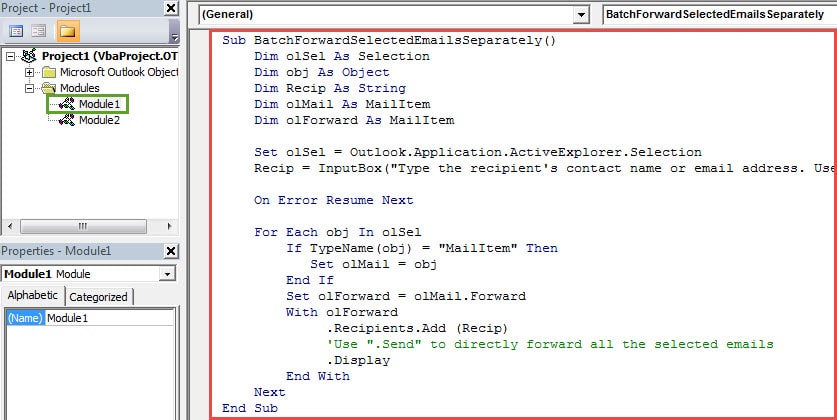
- Deretter må du opprette en ny modul og kopiere følgende VBA-koder inn i den.
Sub BatchForwardSelectedEmailsSeparately()
    Dim olSel As Selection
    Dim obj As Object
    Dim Recip As String
    Dim olMail As MailItem
    Dim olForward As MailItem

    Set olSel = Outlook.Application.ActiveExplorer.Selection
    Recip = InputBox("Type the recipient's contact name or email address. Use " & Chr(34) & ";" & Chr(34) & " to connect more than one recipients.")

    On Error Resume Next

    For Each obj In olSel
        If TypeName(obj) = "MailItem" Then
           Set olMail = obj
        End If
        Set olForward = olMail.Forward
        With olForward
            .Recipients.Add (Recip)
            'Use ".Send" to directly forward all the selected emails
            .Display
        End With
    Next
End Sub
- Deretter kan du gå ut av "Visual Basic"-vinduet og legge til den nye makroen på Quick Access Toolbar som normalt.
- Etter det kan du gå tilbake til e-postlisten. Gjenta trinn 2 til 4 i det siste tipset for å finne ut og velge alle e-postene i denne samtalen.
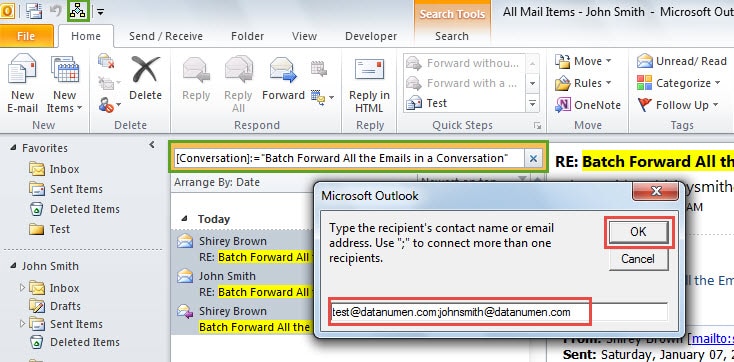
- Senere trykker du på den nye makroknappen i hurtigtilgangsverktøylinjen. Deretter vil du se en ny dialogboks, som krever at du oppgir mottakerens kontaktnavn eller e-postadresse. Fyll inn som vanlig og klikk "OK".

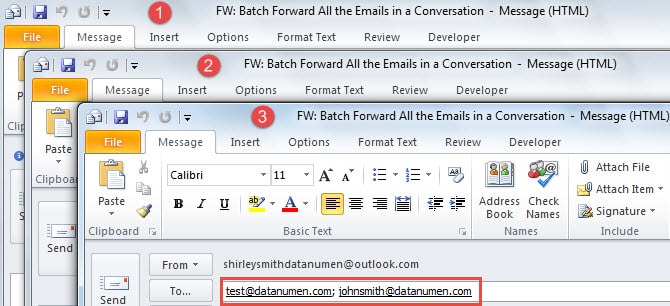
- Til slutt vil alle videresendings-e-postene åpnes separat som følgende skjermbilde:

Håndtere hyppige Outlook-problemer
Det er et ubestridt faktum at Outlook er utsatt for feil. Mange brukere ønsker tips for å håndtere de vanlige problemene. For det første, for å beskytte Outlook-dataene dine, er en regelmessig sikkerhetskopiering mer enn en nødvendighet. For det andre kan du prøve å starte Outlook på nytt i sikkermodus for å diagnostisere problemene. For det tredje, hvis problemet involverer korrupt Outlook PST-fil, kan du bruke et velprøvd verktøy, som DataNumen Outlook Repair.
Forfatterintroduksjon:
Shirley Zhang er en datagjenopprettingsekspert innen DataNumen, Inc., som er verdensledende innen datagjenopprettingsteknologier, inkludert reparer SQL mdf db-problem og Outlook-reparasjonsprodukter. For mer informasjon besøk www.datanumen. Med