
Etter å ha koblet en Gmail-konto til Outlook via IMAP, vil du se en standardmappe kalt "Viktig". I denne artikkelen vil vi utforske hvordan du deaktiverer denne mappen.
"Viktig"-mappen blir automatisk lagt til i Outlook når du kobler til Gmail-kontoen via IMAP. Denne funksjonen kalles "viktige markører" i Gmail. Generelt vil den samle de spesifikke e-postene avhengig av Gmails adaptive forståelse av dine prioriteringer og interesser. Dermed vil du ofte oppdage at e-postene, som allerede har vært plassert i «Innboks» eller andre mapper, også finnes i «Viktig»-mappen. Det vil med andre ord føre til dupliserte e-poster. Hvis du ikke er villig til å godta denne mappen, kan du følge de to trinnene nedenfor for å deaktivere den.
Trinn 1: Avslutt abonnementet på «Viktig»-mappe for Gmail-kontoen
- For å begynne med, start Outlook og finn Gmail-postkassen i navigasjonsruten.
- Bytt deretter til "Mappe"-fanen og klikk på "IMAP-mapper" i "IMAP"-gruppen.

- Neste i "IMAP-mapper"-dialogboksen, bør du først klikke på "Query"-knappen.
- Etter det, under "Alle"-fanen, vises alle de relaterte Gmail-mappene. Du bør velge mappen "[Gmail]/Viktig".
- Klikk senere på "Avslutt abonnement"-knappen på høyre side.
- Og aktiver deretter alternativet «Vis bare abonnerte mapper når hierarki vises i Outlook».
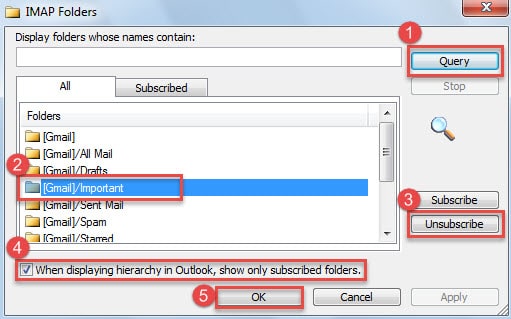
- Til slutt klikker du på "OK"-knappen.
Trinn 2: Deaktiver "Viktig" mappe i Gmail
- Til å begynne med får du tilgang til Gmail-kontoen din i nettleseren.
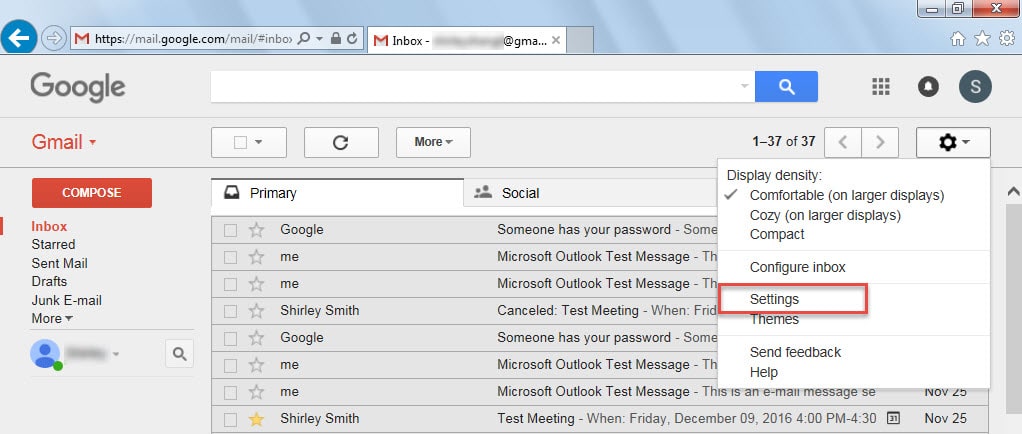
- Klikk deretter på tannhjulikonet i øvre høyre hjørne i hovedgrensesnittet og velg "Innstillinger" fra rullegardinlisten.

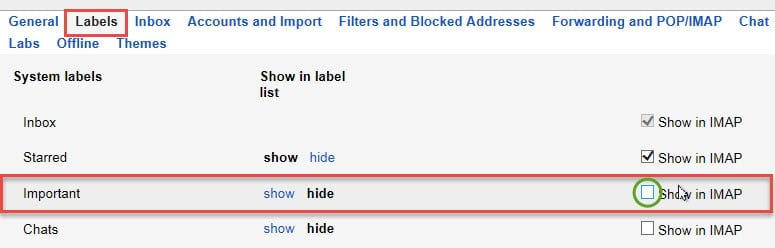
- Neste i den påfølgende skjermen bør du skifte til "Etiketter" -fanen.
- Etter det kan du enkelt finne mappen "Viktig". Fjern nå merket for "Vis i IMAP"-alternativet på slutten.

- Endelig kan du gå tilbake til Gmail-postkassen. Endringene i innstillingene lagres automatisk.
Fra nå av, etter de to ovennevnte trinnene, har du slått av "Viktig"-mappen. Du vil aldri se det i Outlook. Og e-poster vil ikke dupliseres lenger.
Løs sporadiske Outlook-problemer
For vanlige brukere er Outlook-problemer ikke uvanlige. De kan oppstå fra tid til annen uten noen varsler. For noen små feil kan Outlook gjenopprette seg selv. Men hvis du støter på noen alvorlige problemer, som PST-datakorrupsjon, vil Outlook være strandet. På dette tidspunktet vil scanpst.exe komme godt med. Hvis reparasjonsverktøyet for innboksen også feiler, må siste utvei være et mer anerkjent verktøy, som f.eks DataNumen Outlook Repair.
Forfatterintroduksjon:
Shirley Zhang er en datagjenopprettingsekspert innen DataNumen, Inc., som er verdensledende innen datagjenopprettingsteknologier, inkludert reparasjon SQL Server db skade og Outlook-reparasjonsprodukter. For mer informasjon besøk www.datanumen. Med
Step #1 worked for me.
Thank you.