
I denne artikkelen vil vi gjerne gi deg 2 smarte måter å vise alle bokmerker i Word-dokumentet på.
En gang i blant setter vi inn bokmerke for et utvalg tekst som vi ønsker å se på nytt senere. Men innholdet til bokmerke i Word gjør det vanskelig å identifisere. Med et annet ord, vi kan ikke vise bokmerker direkte uten å veksle noen alternativer i Word. 
Denne artikkelen er viet til å hjelpe deg å se bokmerker på en tydelig måte. Du kan velge hvilken som helst måte å øve på.
Metode 1: Vis bokmerkeparenteser
- Først og fremst, klikk på "Fil"-fanen i båndet.
- Klikk deretter på "Alternativer" for å åpne dialogboksen "Word Options".
- Klikk deretter på "Avansert" i venstre kolonne.
- Rull ned til delen "Vis dokumentinnhold" og merk av for "Vis bokmerker".
- Til slutt klikker du på "OK" for å lagre endringen.

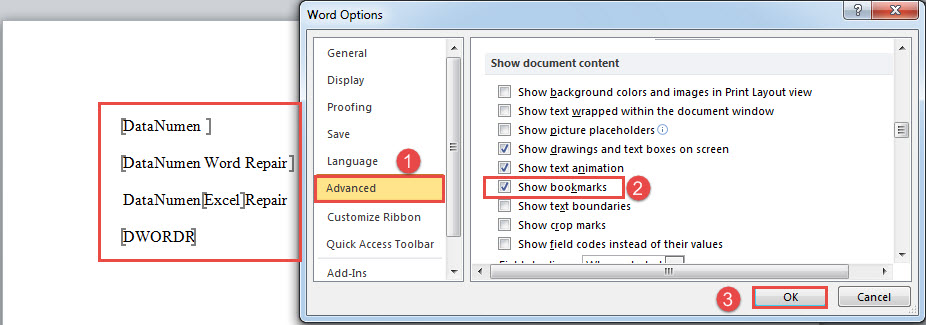
Nå er det firkantede parenteser rundt bokmerkede elementer. Du kan se at disse parentesene er i grå farge som ikke er så tydelig noen ganger. Og du kan forveksle dem med vanlige firkantede parenteser.
Derfor vil vi anbefale deg en makro for å fremheve bokmerker for å skille dem ut på en bedre måte.
Metode 2: Marker flere bokmerker
- Til å begynne med, trykk "Alt+ F11" for å starte VBA-redigering.
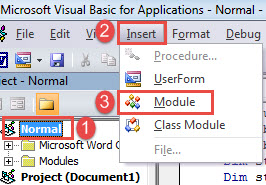
- Klikk deretter på "Normal" prosjekt.
- Klikk deretter på "Sett inn"-fanen på menylinjen og velg "Modul" på rullegardinmenyen.

- Og dobbeltklikk på ny modul for å åpne redigeringsområdet på høyre side.
- Lim inn følgende makro der:
Sub HighlightBookmarkedItemsInADoc()
  Dim objBookmark As Bookmark
  Dim objDoc As Document

  Application.ScreenUpdating = False

  Set objDoc = ActiveDocument

  With objDoc
    For Each objBookmark In .Bookmarks
      objBookmark.Range.HighlightColorIndex = wdBrightGreen
    Next objBookmark
  End With
  Application.ScreenUpdating = True
End Sub
- Sist men ikke minst, klikk "Kjør" eller trykk "F5".


Det neste du ser er at alle bokmerker er uthevet i grønt, for eksempel nedenfor: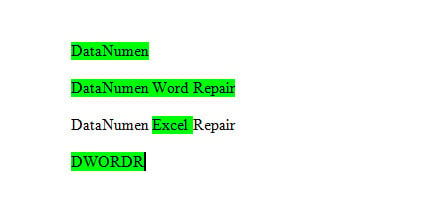
Over makro uthev alle bokmerker i gjeldende aktive dokument. I tilfelle det er flere dokumenter å behandle, trenger du denne makroen i stedet:
Sub HighlightBookmarkedItemsInMultiDoc()
  Dim StrFolder As String
  Dim strFile As String
  Dim objDoc As Document
  Dim dlgFile As FileDialog

  Set dlgFile = Application.FileDialog(msoFileDialogFolderPicker)

  With dlgFile
    If .Show = -1 Then
      StrFolder = .SelectedItems(1) & "\"
    Else
      MsgBox "You need to select a folder first!"
      Exit Sub
    End If
  End With

  strFile = Dir(StrFolder & "*.docx", vbNormal)

  While strFile <> ""
    Set objDoc = Documents.Open(FileName:=StrFolder & strFile)
    Set objDoc = ActiveDocument
    With objDoc
      For Each objBookmark In .Bookmarks
        objBookmark.Range.HighlightColorIndex = wdBrightGreen
      Next objBookmark
    End With
    objDoc.Save
    objDoc.Close
    strFile = Dir()
 Wend
End Sub
Før du kjører denne makroen, må du legge alle måldokumentene i samme mappe. Når du kjører makroen, vil det åpne et «Bla gjennom»-vindu. Bare velg mappen der du lagrer dokumentene dine.
Verktøy for å reparere dokumenter
Hvis du støter på Ordskade, er det stor mulighet for at det kan slette noe viktig informasjon fra datamaskinen din. Det kan ikke være så farlig hvis du har en siste sikkerhetskopi å referere til. Men hvis ikke, trenger du et reparasjonsverktøy umiddelbart.
Forfatterintroduksjon:
Vera Chen er en datagjenopprettingsekspert innen DataNumen, Inc., som er verdensledende innen datagjenopprettingsteknologier, inkludert reparer xlsx og pdf reparere programvareprodukter. For mer informasjon besøk www.datanumen. Med