
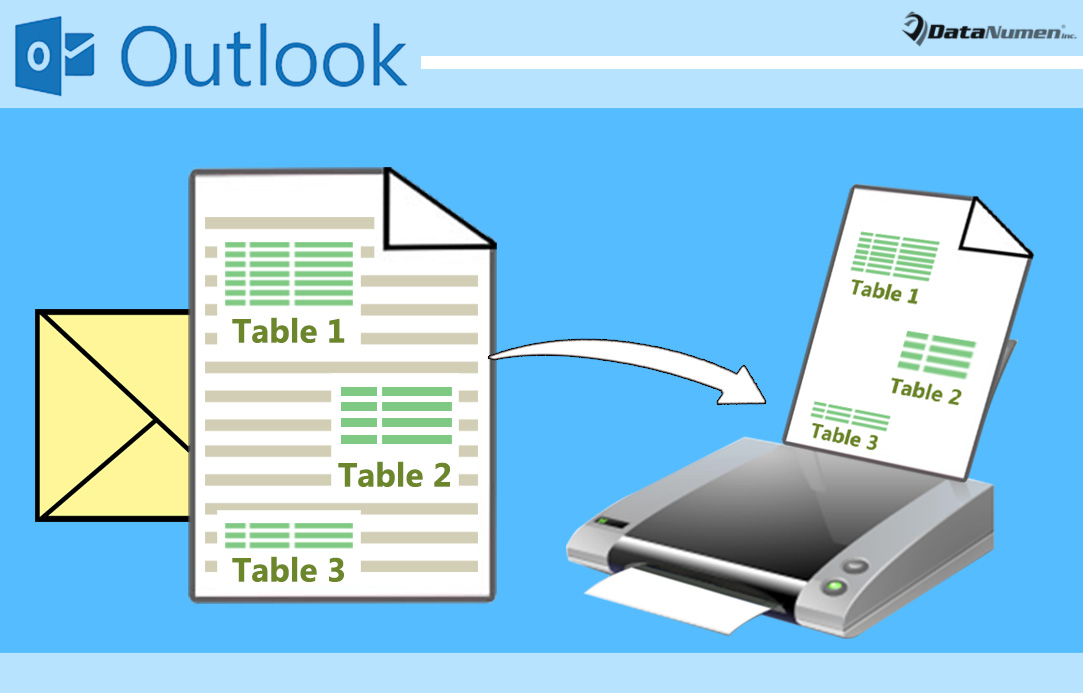
Hvis du raskt vil skrive ut alle tabellene uten de andre tekstene i en Outlook-e-post, kan du bruke en av de to metodene for å oppnå det.
Når du mottar en e-post som inneholder mange tabeller i meldingsteksten, kan det til tider være lurt å trekke ut disse tabellene og bare skrive dem ut, uten tekstene i brødteksten. Outlook har imidlertid ingen relaterte funksjoner for å oppnå det. Derfor, i det følgende, vil vi dele deg to måter.
Metode 1: Skriv ut alle tabeller på separate sider
- For å begynne, start Outlook-programmet ditt.
- Deretter trykker du på "Alt + F11" i hovedvinduet i Outlook.
- I det påfølgende "Microsoft Visual Basic for Applications"-vinduet kan du finne og åpne en modul som ikke er i bruk.
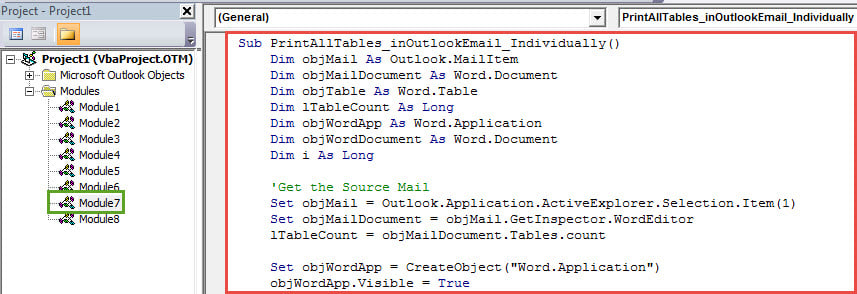
- Etter det bør du kopiere følgende VBA-kode inn i denne modulen.
Sub PrintAllTables_inOutlookEmail_Individually()
    Dim objMail As Outlook.MailItem
    Dim objMailDocument As Word.Document
    Dim objTable As Word.Table
    Dim lTableCount As Long
    Dim objWordApp As Word.Application
    Dim objWordDocument As Word.Document
    Dim i As Long

    'Get the Source Mail
    Set objMail = Outlook.Application.ActiveExplorer.Selection.Item(1)
    Set objMailDocument = objMail.GetInspector.WordEditor
    lTableCount = objMailDocument.Tables.count

    Set objWordApp = CreateObject("Word.Application")
    objWordApp.Visible = True

    For i = 1 To lTableCount
        Set objTable = objMailDocument.Tables(i)
        objTable.Range.Copy

        'Copy Each Table into Each Word Document
        Set objWordDocument = objWordApp.Documents.Add
        objWordDocument.Content.Paste

        'Print Out Each Document
        objWordDocument.PrintOut

        objWordDocument.Close False
    Next

    objWordApp.Quit
End Sub
- Senere bør du legge det nye VBA-prosjektet til Quick Access Toolbar. Gå til "Outlook-alternativer"> "Hurtigtilgangsverktøylinje"-fanen for å oppnå det.
- Endelig kan du ta et skudd.
- Først velger du en e-post som inneholder flere tabeller.
- Klikk deretter på den nye makroknappen i verktøylinjen for hurtigtilgang.
- På en gang vil alle tabeller skrives ut på enkeltsider.
Metode 2: Skriv ut alle tabeller i serier
- For det første, følg trinn 1 til 2 ovenfor for å gå til vinduet "Microsoft Visual Basic for Applications".
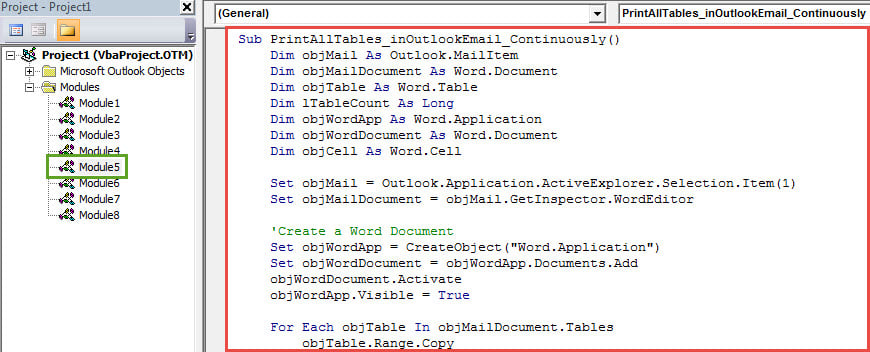
- Deretter får du tilgang til en ubrukt modul, der du må kopiere følgende VBA-kode inn i den.
Sub PrintAllTables_inOutlookEmail_Continuously()
    Dim objMail As Outlook.MailItem
    Dim objMailDocument As Word.Document
    Dim objTable As Word.Table
    Dim lTableCount As Long
    Dim objWordApp As Word.Application
    Dim objWordDocument As Word.Document
    Dim objCell As Word.Cell

    Set objMail = Outlook.Application.ActiveExplorer.Selection.Item(1)
    Set objMailDocument = objMail.GetInspector.WordEditor

    'Create a Word Document
    Set objWordApp = CreateObject("Word.Application")
    Set objWordDocument = objWordApp.Documents.Add
    objWordDocument.Activate
    objWordApp.Visible = True

    For Each objTable In objMailDocument.Tables
        objTable.Range.Copy

        'Copy All Tables into One Word Document
        With objWordDocument.Range
             .Collapse wdCollapseEnd
             .PasteSpecial wdPasteRTF
             .Text = vbCrLf
        End With
    Next

    'Print out the Word Document
    objWordDocument.PrintOut
    objWordDocument.Close False
    objWordApp.Quit
End Sub
- Senere kan du legge til den nye makroen til Quick Access Toolbar.
- Til slutt velger du en kildepost og trykker på makroknappen i hurtigtilgangsverktøylinjen. Umiddelbart vil alle tabellene i denne e-posten bli kopiert til ett Word-dokument, som vil bli skrevet ut nå.
Beskytt Outlook-data mot korrupsjon
Til tross for mange funksjoner, kan Outlook ikke unnslippe feil, krasj og korrupsjon. Så snart du møter en krasj, vil Outlook-dataene dine ha en tendens til å gi deg et farvel. Derfor, for å forhindre Outlook-korrupsjon, må du gjøre noen anstrengelser, for eksempel å blokkere skjulte virus, fortsette å lukke Outlook på riktig måte og så videre. I tillegg er det fornuftig å få tak i et erfarent reparasjonsverktøy, som DataNumen Outlook Repair.
Forfatterintroduksjon:
Shirley Zhang er en datagjenopprettingsekspert innen DataNumen, Inc., som er verdensledende innen datagjenopprettingsteknologier, inkludert fikse mdf og Outlook-reparasjonsprodukter. For mer informasjon besøk www.datanumen. Medc