
I denne artikkelen fokuserer vi på å gi deg 2 raske måter å dele et Word-dokument i flere.
Noen ganger vil vi ha et ganske langt dokument som krever teamarbeid. Da er det ganske nødvendig å dele det opp i flere kortere for å få fart på arbeidsflyten. I stedet for å gjøre det på gammeldags måte, som å klippe og lime, har vi flere raske metoder for denne kjedelige oppgaven. Bare les videre for å se mer.
Metode 1: Betjen i "Oversiktsvisning"
- Først og fremst, ta nødvendige sikkerhetskopier av filene dine i tilfelle det kan oppstå uaktsomhet underveis.
- For det andre, se om den delen av teksten som skal deles er plassert under en overskrift på et høyere nivå, for eksempel Overskrift 2, 3, 4 osv. Hvis den er det, kan du gå direkte til det tredje trinnet. Hvis ikke allerede, bør du legge inn noen markeringsord både i begynnelsen og slutten av teksten, og plassere disse ordene i «Overskrift 1». Hvis vi for eksempel legger inn disse ordene i «Overskrift 3», vil du ikke kunne få ut teksten når teksten inneholder en overskriftsstil på et høyere nivå, som «Overskrift 2». Her er vårt eksempel:
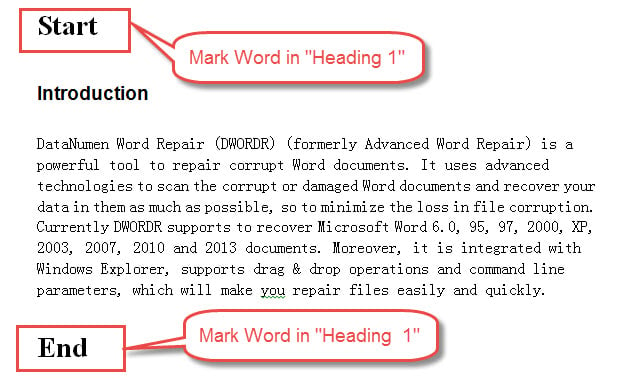
- For det tredje, klikk på "Vis"-fanen.
- Klikk deretter på "Outline" i "Document Views".

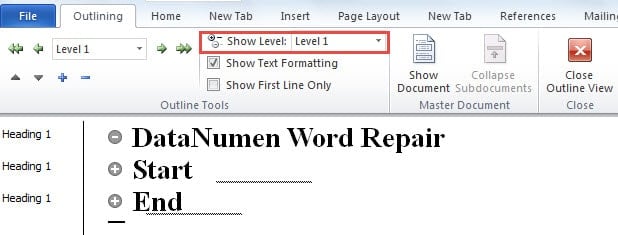
- Nå under "Outlining"-fanen, gå til "Outline Tools"-gruppen, og velg nivået på merkeordene dine på rullelisten for "Vis nivå". Her skal vi velge "Nivå 1" for vi setter dem bare i "Overskrift 1". Og alle tekster i nivå 1 vil vises.

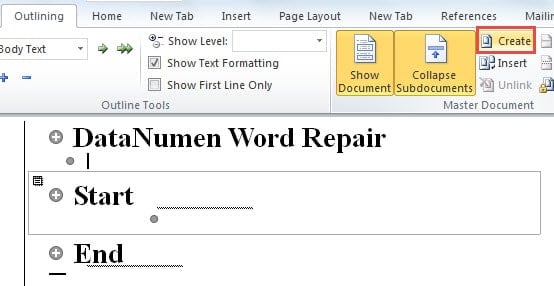
- Klikk deretter på "Vis dokument" i "Hoveddokument"-gruppen. Og du vil legge merke til at både "Opprett" og "Sett inn" er tilgjengelige.

- Klikk deretter på plusstegnet foran det første merkeordet for å velge denne delen av teksten.
- Til slutt klikker du på «Opprett» for å begynne å dele dokumentet.

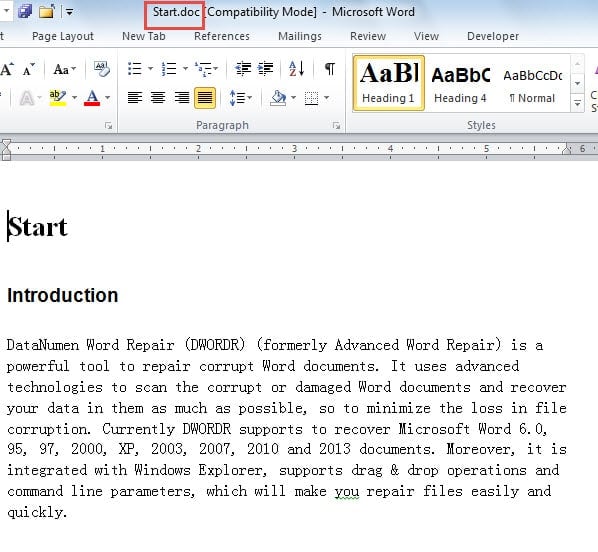
- Du kan gjenta trinn 7 og 8 for å fullføre separeringen av resten av dokumentet. Og husk å lagre filen når du er ferdig. Gå deretter til plasseringen av den originale filen, og du vil finne alle de nye dokumentene. Nedenfor er hva du kan oppnå:



Metode 2: Bruk VBA-koder
Hvis du foretrekker kopierings- og limmetoden, kan du sannsynligvis la Word-makro gjøre jobben for deg. Og enda bedre, du kan legge til makroen i "Hurtigtilgangsverktøylinjen", slik at du enkelt kan bruke den gjentatte ganger. For trinnene for å gjøre det, se vår forrige artikkel: Slik starter du raskt et annet program fra MS Word
- Til å begynne med, trykk "Alt+ F8" for å åpne VBA-editoren.

- På høyre redigeringsområde limer du inn følgende koder:
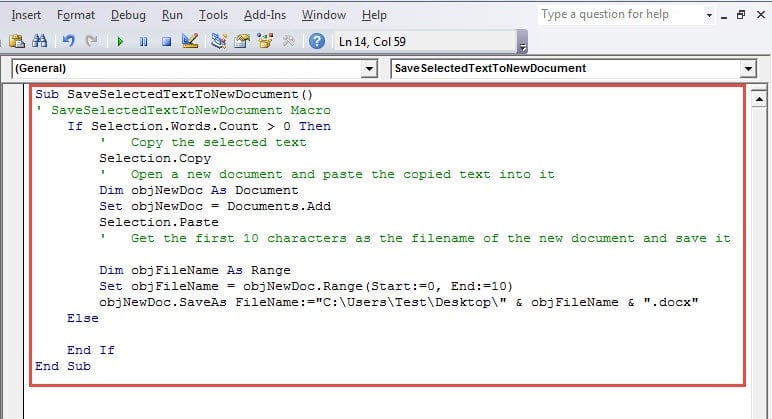
Sub SaveSelectedTextToNewDocument()
    If Selection.Words.Count > 0 Then
    'Copy the selected text
    Selection.Copy

    'Open a new document and paste the copied text into it
    Dim objNewDoc As Document
    Set objNewDoc = Documents.Add
    Selection.Paste

    'Get the first 10 characters as the filename of the new document and save them
    Dim objFileName As Range
    Set objFileName = objNewDoc.Range(Start:=0, End:=10)
    objNewDoc.SaveAs FileName:="C:\Users\Test\Desktop\" & objFileName & ".docx"
    Else

    End If
End Sub
- Lagre deretter kodene og legg til makro i "Hurtigtilgangsverktøylinjen".
- Velg deretter en tekst og klikk på makroknappen. Du får et nytt dokument.

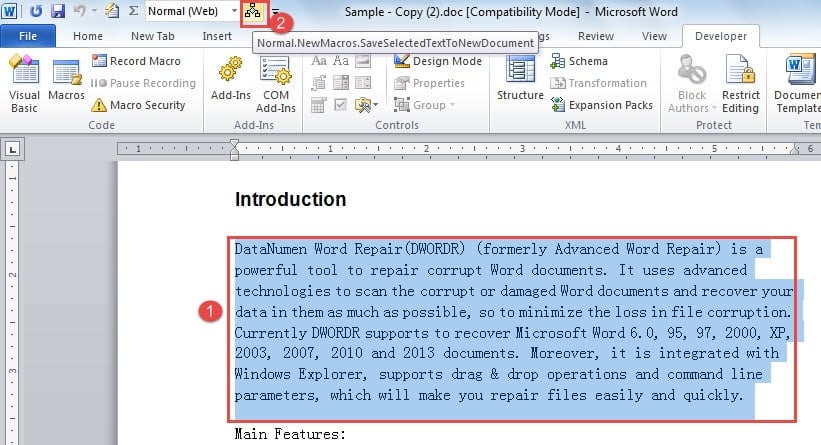
Merknader:
- Blant kodene refererer "C:\Users\Test\Desktop\" til banen der de nye dokumentene skal lagres. Du kan endre det som du vil.
- Kodene «Set objFileName = objNewDoc.Range(Start:=0, End:=10)» betyr at vi vil ha de første 10 tegnene i den valgte teksten som navn på den nye filen. Sannsynligvis kan du også endre denne delen deretter.
Forresten, kan det hende du også må slå sammen eller kombinere disse reviderte dokumentene til ett. Da kan du ta måter som tilbys i følgende 2 artikler:
Hvordan kombinere og slå sammen flere Word-dokumenter til ett
Hvordan lage et hoveddokument som lenker til flere underdokumenter i Word
Uunngåelig katastrofe
Når vi lever i en hyperkoblet verden, er alt opptatt av data i dag. Ettersom vi daglig bruker Word til å håndtere en stor mengde informasjon, bør alle ha filskaden i tankene, for ingen kan si når den neste datakatastrofen vil skje. Så uunngåelig som det er, må vi forberede oss ved å få et effektivt verktøy for å reparere korrupte Word-data på forhånd.
Forfatterintroduksjon:
Vera Chen er en datagjenopprettingsekspert innen DataNumen, Inc., som er verdensledende innen datagjenopprettingsteknologier, inkludert Verktøy for reparasjon av Excel-dataproblemer og pdf reparere programvareprodukter. For mer informasjon besøk www.datanumen. Med