
I denne artikkelen ønsker vi å dele med deg 2 raske måter å søke etter alle understrekede tekster i Word-dokumentet ditt.
En høy forekomst av understrekinger i et Word-dokument er ikke uvanlig. Derfor dukker det stadig opp så mange krav knyttet til påføring av understrekinger. La oss nå ta en titt på slike forespørsler.
- Finn understrekede mellomrom. Du kan føle deg tapt ved første tanke. Men du kan tenke på denne måten at når du fyller en eksamen i et Word-dokument, må du søke gjennom filen for å se om det er et spørsmål som ikke er besvart.
- Endre en måte å slå gjennom tekster på. Du kan få tekster til å skille seg ut ved å understreke dem. Men det finnes også andre måter, som å bruke tekster med kursiv skriftstil.
- Endre fargen på understrekingen. Du kan endre understrekingsfargen for å gjøre den mer iøynefallende.
For å oppfylle kravene ovenfor er det ett delt trinn som er å søke etter understreker først. Og her er våre 2 metoder:
Metode 1: Bruk alternativet "Avansert søk".
- For å starte, klikk på fanen «Hjem».
- Klikk deretter på opp-ned trekantknappen bak "Finn".
- Velg deretter "Avansert søk".

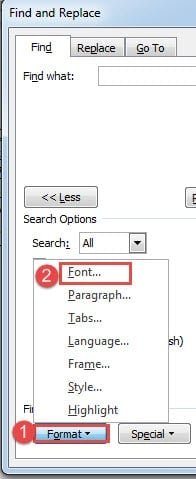
- I "Finn og erstatt"-dialogboksen klikker du på "Format"-knappen.
- Velg deretter "Font".

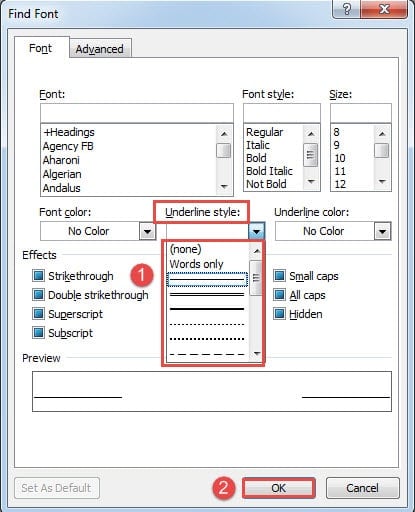
- I "Finn skrift"-boksen velger du understrekingsstilen som brukes i dokumentet og klikker "OK".

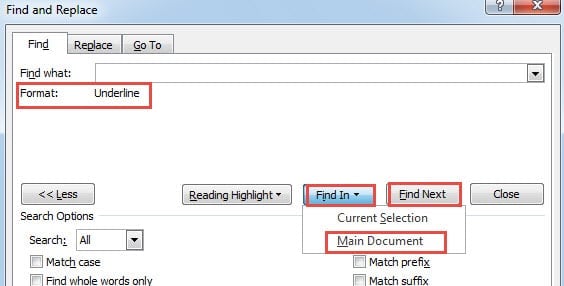
- Velg nå enten å klikke "Finn i" og deretter "Hoveddokumentet" eller fortsett å klikke på "Finn neste". Førstnevnte vil velge alle understrekinger i dokumentet, mens sistnevnte tar deg til å gå gjennom understrekingen én etter én.

Forresten, i tilfelle du vil hoppe over trinn 4 til 6, kan du bruke snarveier. «Ctrl+U" refererer til enkel understreking og "Ctrl+Shift+D”, den doble understrekingen.
Metode 2: Kjør Word Macro
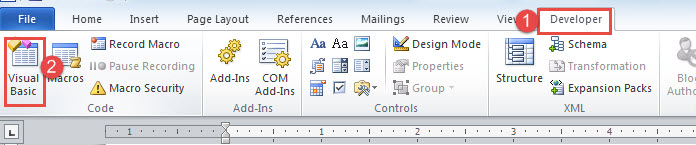
- Først klikker du på "Utvikler"-fanen og deretter "Visual Basic" for å få frem VBA-editoren. En alternativ måte er å trykke "Alt+ F11".

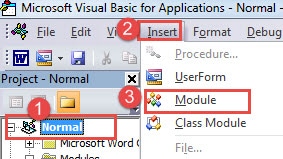
- Klikk deretter på "Normal".
- Klikk deretter på "Sett inn"-fanen og velg "Modul".

- Nå har du satt inn en ny modul under "Normal"-prosjektet. Dobbeltklikk på den nye modulen for å åpne redigeringsområdet.
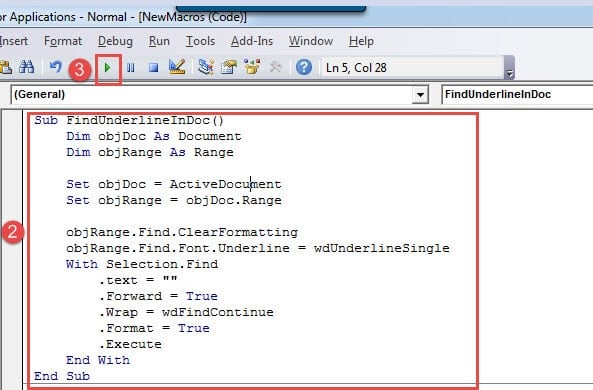
- Deretter limer du inn følgende koder der:
Sub FindUnderlineInDoc()
  Dim objDoc As Document
  Dim objRange As Range

  Set objDoc = ActiveDocument
  Set objRange = objDoc.Range

  objRange.Find.ClearFormatting
  objRange.Find.Font.Underline = wdUnderlineSingle
  With Selection.Find
    .text = ""
    .Forward = True
    .Wrap = wdFindContinue
    .Format = True
    .Execute
  End With
End Sub
- Til slutt, trykk på "Kjør"-knappen.

Merknader:
Kodelinje "objRange.Find.Font.Underline = wdUnderlineSingle” betyr at denne makroen vil finne enkel understreking. Så for å finne understreking med andre stiler, må du erstatte "wdUnderlineSingle” med andre konstanter, som du finner mer her: https://docs.microsoft.com/en-us/previous-versions/office/developer/office-2003/aa224269(v=office.11)
Håndtere Word-feil
Mens du utarbeider rapportene dine, har du noen gang vært borti en korrupte Word, og dermed miste filen du nettopp jobber med? Et slikt scenario er det minste vi forventer. Likevel skjer det og kan være et ødeleggende slag for ens karriere. Derfor, for å spare både tid og karriere, trenger du også en profesjonell til å reparere Word-programmet.
Forfatterintroduksjon:
Vera Chen er en datagjenopprettingsekspert innen DataNumen, Inc., som er verdensledende innen datagjenopprettingsteknologier, inkludert xls fikse og pdf reparere programvareprodukter. For mer informasjon besøk www.datanumen. Med