
Når du mottar en Outlook-e-post som inneholder mange hyperkoblinger, kan du føle det plagsomt ved at du alltid ved et uhell klikker på hyperkoblingene, som vil åpne koblingene i nettleseren med en gang. Denne artikkelen vil lære deg to måter å fjerne alle hyperkoblingene på.
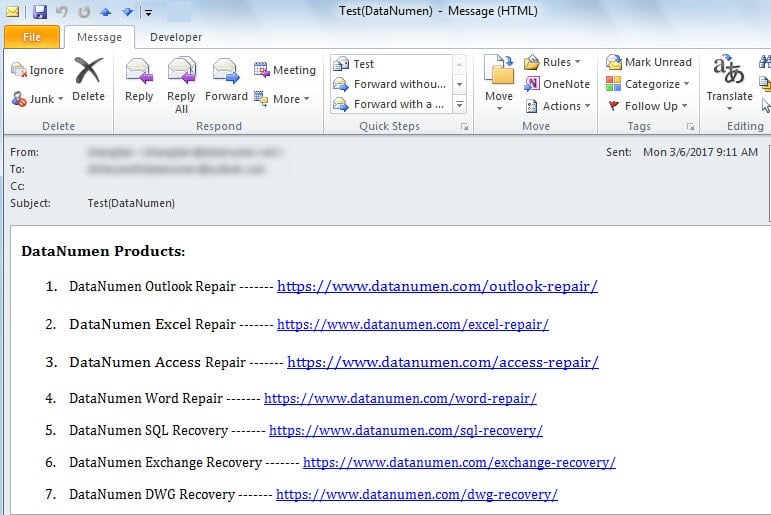
Du må noen gang ha mottatt e-postene som inneholder en eller flere hyperkoblinger i meldingsteksten, som ligner på følgende skjermbilde. I dette tilfellet er det ganske enkelt for deg å klikke på en av hyperkoblingene ved et uhell. Så lenge du klikker på en, vil den tilsvarende siden åpnes i standard nettleser umiddelbart. Det er ingen tvil om at dette problemet er ganske irriterende og har plaget mange brukere i lang tid. Derfor, konfrontert med dette problemet, vil vi her introdusere 2 teknikker for å hjelpe deg raskt å fjerne alle hyperkoblingene i en e-post. Les videre for å komme i detalj.
Metode 1: Fjern hyperkoblingene én etter én
Den vanligste metoden for å fjerne lenker i e-poster er å fjerne dem manuelt én etter én. Her er de detaljerte trinnene.
- For å begynne, dobbeltklikk på kilde-e-posten for å åpne den i et eget vindu.
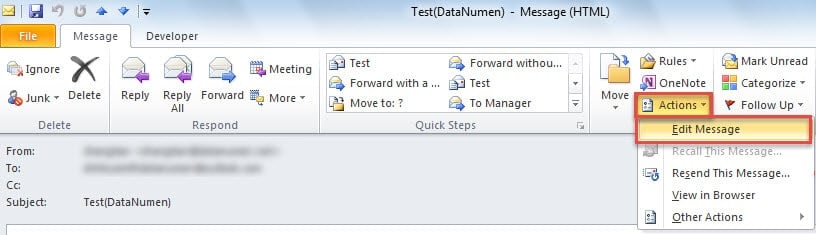
- Klikk deretter på "Handlinger"-knappen i "Flytt"-gruppen og velg "Rediger melding".

- Etter det vil gjeldende mottatte melding komme i redigeringsmodus.
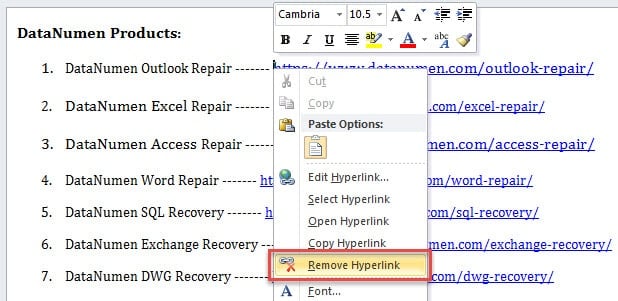
- Deretter kan du høyreklikke på én hyperkobling.
- Neste fra kontekstmenyen kan du finne og velge "Fjern hyperkobling".

- Derfor kan du gjenta trinn 4 og 5 for å fjerne flere hyperkoblinger én etter én.
Hvis det er en stor mengde hyperkoblinger i gjeldende e-post, vil det å fjerne dem med metode 1 være en betydelig vanskelig og kjedelig oppgave. I denne situasjonen bør du gå til følgende tilnærming.
Metode 2: Fjern hyperkoblingene med Outlook VBA
- Helt i begynnelsen trykker du på "Alt + F11"-tastene for å få tilgang til Outlook VBA-redigeringsprogram.
- Åpne deretter en ny modul ved å klikke "Sett inn"> "Modul".
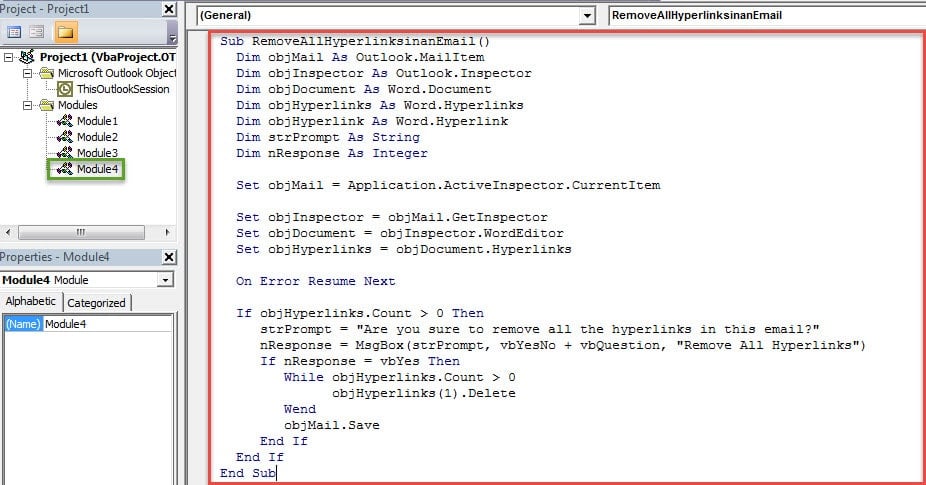
- Kopier og lim deretter inn følgende VBA-koder i den nye modulen.
Sub RemoveAllHyperlinksinanEmail()
    Dim objMail As Outlook.MailItem
    Dim objInspector As Outlook.Inspector
    Dim objDocument As Word.Document
    Dim objHyperlinks As Word.Hyperlinks
    Dim objHyperlink As Word.Hyperlink
    Dim strPrompt As String
    Dim nResponse As Integer

    Set objMail = Application.ActiveInspector.CurrentItem

    Set objInspector = objMail.GetInspector
    Set objDocument = objInspector.WordEditor
    Set objHyperlinks = objDocument.Hyperlinks

    On Error Resume Next

    If objHyperlinks.Count > 0 Then
       strPrompt = "Are you sure to remove all the hyperlinks in this email?"
       nResponse = MsgBox(strPrompt, vbYesNo + vbQuestion, "Remove All Hyperlinks")
       If nResponse = vbYes Then
          While objHyperlinks.Count > 0
                objHyperlinks(1).Delete
          Wend
          objMail.Save
      End If
    End If
End Sub
- Etter det bør du legge til den nye makroen til hurtigtilgangsverktøylinjen i meldingsvinduet.
- Først åpner du kilde-e-posten.
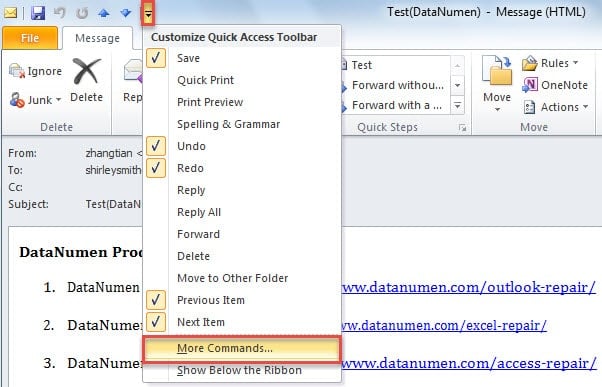
- Klikk deretter på nedoverpilen i verktøylinjen for hurtigtilgang og velg "Flere kommandoer".

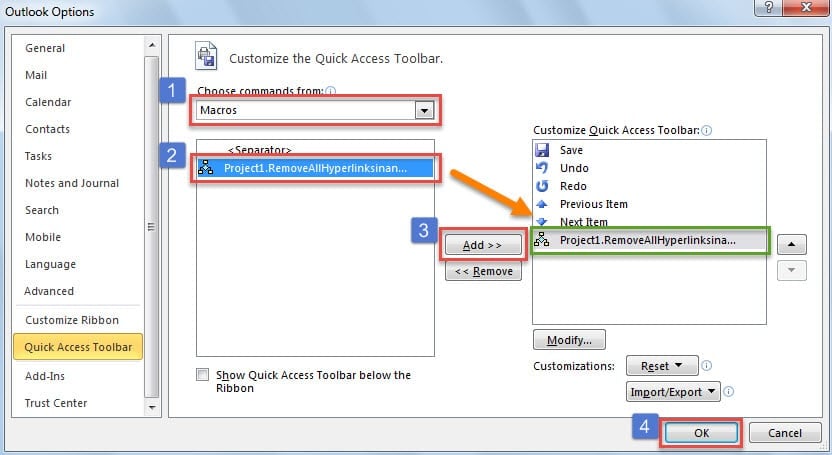
- Neste i popup-vinduet legger du til den nylig lagt til makroen til Quick Access Toolbar som vanlig.

- Senere kan du gå tilbake til meldingen.
- Klikk nå på "Handlinger"> "Rediger melding".
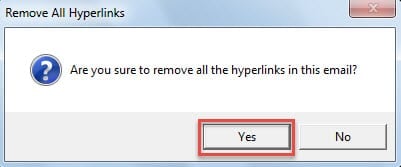
- Klikk deretter på makroknappen i Quick Access Toolbar, du vil motta en melding, som følgende skjermbilde.

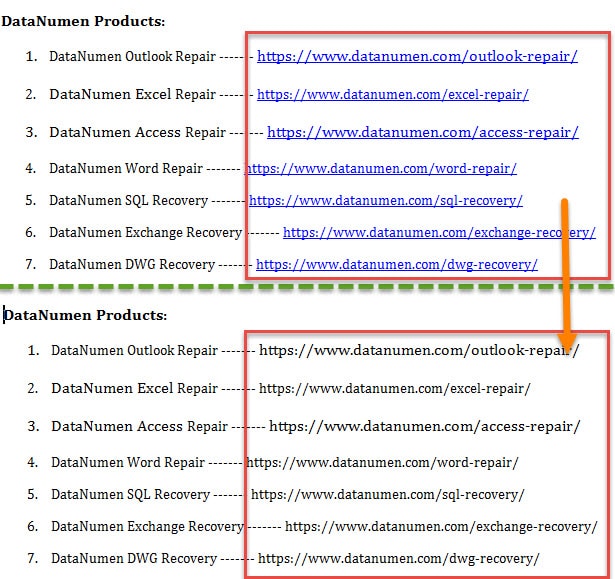
- Hvis du velger "Ja", vil alle hyperkoblingene bli fjernet.

OBS: Hvis du vil fjerne hyperkoblingene permanent, må du deaktivere funksjonen "auto hyperlink" i Outlook, som du kan referere til forrige artikkel - "Slik deaktiverer du automatisk hyperkobling og standardmåten for å følge koblingen i Outlook".
Håndter hyppige Outlook-problemer
Siden Outlook er utsatt for feil, kan det oppstå ulike problemer nå og da. Derfor, hvis du står overfor noen små problemer, kan du bare bruke innboksreparasjonsverktøyet - Scanpst.exe vil fikse dem. Men hvis problemene er alvorlige, som skadet Outlook fil, må du ty til et eksternt og anerkjent verktøy, som f.eks DataNumen Outlook Repair.
Forfatterintroduksjon:
Shirley Zhang er en datagjenopprettingsekspert innen DataNumen, Inc., som er verdensledende innen datagjenopprettingsteknologier, inkludert mdf gjenoppretting og Outlook-reparasjonsprodukter. For mer informasjon besøk www.datanumen. Med