
Noen brukere foretrekker å slette den opprinnelige e-posten etter å ha svart på den, fordi svaret har inneholdt informasjonen til den opprinnelige e-posten. Denne artikkelen vil dele 2 raske måter å realisere det automatisk.
Som standard er Outlook satt til å automatisk inkludere den opprinnelige meldingen i svaret. I dette tilfellet vil mange brukere gjerne slette den opprinnelige meldingen, bare la svaret ligge i postkassen. Ikke bare kan dette holde postkassen deres i liten størrelse, men det kan også gi orden på e-postene deres. Hvis du er motvillig til å slette de originale e-postene manuelt, kan du bruke følgende 2 triks for å automatisere det.
Tips 1: Bruk Quick Step
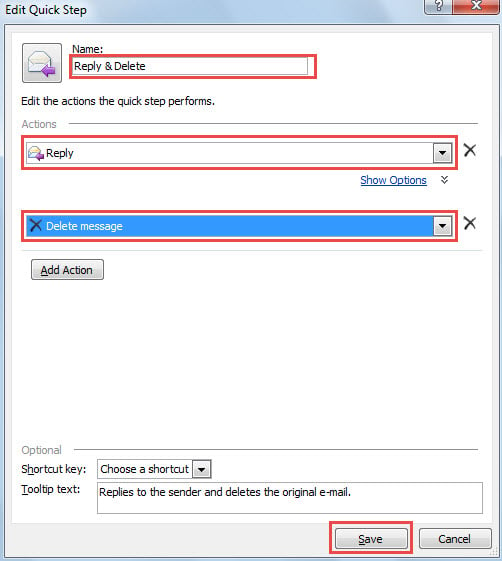
Outlook kommer med et innfødt raskt trinn "Svar og slett", som det følgende bildet. Dette raske trinnet kan automatisk slette den opprinnelige meldingen og vise et svar når du klikker på den.

Hvis du ikke finner dette raske trinnet, er det svært sannsynlig at du har slettet det før ved et uhell. Du kan også gjenopprette den ved å følge trinnene nedenfor.
- Først klikker du på "Opprett ny" -knappen i "Hurtigsteg"-gruppen.
- Deretter tilordner du et navn i popup-dialogboksen, for eksempel "Svar og slett".
- Velg deretter "Svar" i delen "Handlinger".
- Deretter klikker du på "Legg til handling"-knappen.
- Og legg deretter til handlingen "Slett melding".
- Trykk til slutt på "Lagre"-knappen.

På denne måten må du alltid bruke dette raske trinnet for å svare på e-poster. Hvis du fortsatt ønsker å bruke standard "Svar"-knappen i "Svar"-gruppen for å oppnå "Svar og slett", kan du referere til følgende metoder.
Tips 2: Bruk Outlook VBA
- For det første, trykk "Alt + F11" -tastene i Outlook.
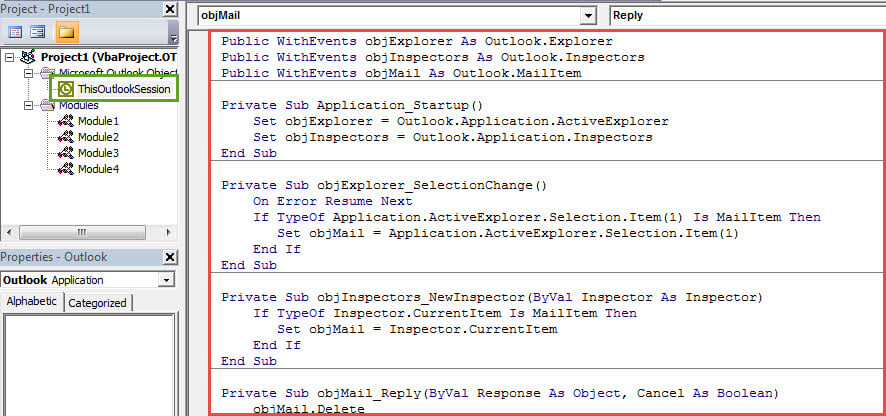
- Deretter åpner du prosjektet "ThisOutlookSession" i det påfølgende VBA-redigeringsvinduet.
- Kopier og lim deretter inn følgende VBA-koder i den.
Public WithEvents objExplorer As Outlook.Explorer
Public WithEvents objInspectors As Outlook.Inspectors
Public WithEvents objMail As Outlook.MailItem

Private Sub Application_Startup()
    Set objExplorer = Outlook.Application.ActiveExplorer
    Set objInspectors = Outlook.Application.Inspectors
End Sub

Private Sub objExplorer_SelectionChange()
    On Error Resume Next
    If TypeOf Application.ActiveExplorer.Selection.Item(1) Is MailItem Then
       Set objMail = Application.ActiveExplorer.Selection.Item(1)
    End If
End Sub

Private Sub objInspectors_NewInspector(ByVal Inspector As Inspector)
    If TypeOf Inspector.CurrentItem Is MailItem Then
       Set objMail = Inspector.CurrentItem
    End If
End Sub

Private Sub objMail_Reply(ByVal Response As Object, Cancel As Boolean)
    objMail.Delete
    'If you want to only delete the specific email when replying it
    'You can specify the condition of the email as per your needs
    'like the following lines
    'If (InStr(LCase(objMail.Subject), "test") > 0) Then
    ' objMail.Delete
    'End If
End Sub
- Etter det signerer du denne koden digitalt.
- Husk i tillegg å endre Outlook-makroinnstillingene for å tillate de digitalt signerte makroene.
- Start til slutt Outlook på nytt for å aktivere det nye VBA-prosjektet. Fra nå av, når du svarer på en e-post ved å trykke på standard "Svar"-knappen, vil den opprinnelige e-posten bli slettet automatisk.
Gjenopprett dine kompromitterte Outlook-data
Hvis du møter plutselig Outlook-skade uventet må du prøve å gjenopprette Outlook-dataene dine. Som vanlig er den beste og enkleste tilnærmingen å hente dem fra sikkerhetskopier. Men hvis du ikke har en oppdatert sikkerhetskopi av dataene, kan du også bruke et erfarent reparasjonsverktøy, som for eksempel DataNumen Outlook Repair.
Forfatterintroduksjon:
Shirley Zhang er en datagjenopprettingsekspert innen DataNumen, Inc., som er verdensledende innen datagjenopprettingsteknologier, inkludert mdf gjenoppretting og Outlook-reparasjonsprodukter. For mer informasjon besøk www.datanumen. Med