
Regnearkene i Excel lar deg klassifisere og administrere statistikk på en bedre måte. Derfor anbefaler vi i dag Excel-tipsene for å legge inn dupliserte kolonneoverskrifter i denne artikkelen.
I hvert Excel-regneark kan du legge inn data og informasjon. Noen ganger i en Excel-fil må du angi flere lignende regneark. For eksempel, i dette bildet kan du se at det er 6 klasser totalt.
Og nå må du legge inn score på syv fag for hver klasse. Og du må legge inn emnenavnene i kolonneoverskriften. En måte er å legge til en etter en, som faktisk er et veldig slitsomt arbeid. Så her gir vi Excel-tipsene for å legge inn dupliserte kolonneoverskrifter i Excel.
Opprett arbeidsarkgruppe
På denne måten må du først opprette en regnearkgruppe. Og følgende er trinnene.
- Plasser musen på et hvilket som helst ark.
- Høyreklikk.
- I den nye lokalmenyen klikker du på "Valgte alle ark".
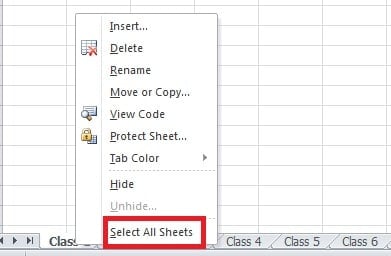
Og så vil du se et slikt grensesnitt:
Dette betyr at du har opprettet en gruppe.
- Og etter disse trinnene kan du legge inn navnet på emnene i cellene.

- Høyreklikk i området til regnearkgruppen.
- Valgte "Ungroup Sheets". Og så blir alle arkene et selvstendig regneark.


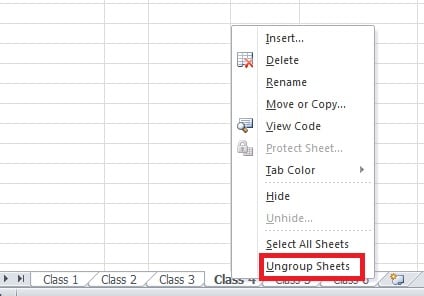
Etter alle disse trinnene kan du få en sjekk. I andre regneark står alle navnene der. Du trenger bare å legge inn informasjonen en gang.
Kopier og lim inn regneark
Dette er et annet tips om å legge inn den samme informasjonen i flere regneark. Og det trengs bare ett regneark først.
- Legg inn informasjon i et regneark.
- Høyreklikk på dette regnearket.
- Velg alternativet "Flytt eller kopier" i hurtigmenyen.

- I det nye vinduet velger du alternativet "Opprett en kopi".
- Klikk på "OK".

- Og så dukker det opp et nytt regneark. I dette regnearket inneholder det samme informasjon som det første.


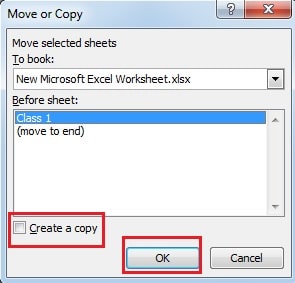

Og så kan du endre navnet på regnearket og dra det for å rangere rekkefølgen. Du må gjenta fem ganger for å lage alle de seks klassens arbeidsark. Excel-tipsene for å legge inn dupliserte kolonneoverskrifter er veldig nyttige og praktiske.
Hvordan håndtere Excel-datakorrupsjon
Når du støter på skader i Excel, vil du instinktivt tenke på metoder for å gjenopprette filene dine. Men som oftest vil du ikke klare å hente de tapte dataene, eller til og med forverre tilstanden. Derfor kan du henvise til tredjepartsprogramvare for å gjenopprette Excel. Dessuten er suksessraten veldig høy.
Forfatterintroduksjon:
Anna Ma er en datagjenopprettingsekspert innen DataNumen, Inc., som er verdensledende innen datagjenopprettingsteknologier, inkludert ordgjenoppretting og Outlook-reparasjonsprodukter. For mer informasjon besøk www.datanumen. Med