
I dagens innlegg viser vi deg gjerne to raske metoder for å legge til hakeparenteser i batcher for å notere tall i Word-dokumentet ditt.
Når vi utarbeider et langt dokument, vil vi sannsynligvis sette inn fotnoter og sluttnoter. Vi vet at det finnes alternativer for mote-nummerformatet. Det er imidlertid ingen innebygd tallstil med firkantede parenteser. Det vi vil diskutere i de kommende tekstene er de 2 løsningene for å løse et slikt problem.
Metode 1: Bruk "Finn og erstatt"-funksjonen
- For å begynne, klikk på "Hjem"-fanen i måldokumentet.
- Klikk deretter på "Erstatt"-kommandoen i "Redigering"-gruppen for å åpne "Finn og erstatt"-dialogboksen.
- Hvis du nå jobber med fotnoter, skriv inn "^f" i tekstboksen "Finn hva".
- Skriv inn "[^&]" i tekstboksen "Erstatt med".
- Klikk deretter på "Erstatt alle".
- Det neste du ser er at alle fotnotetall står i hakeparenteser. Klikk "OK" for å lukke meldingsboksen.
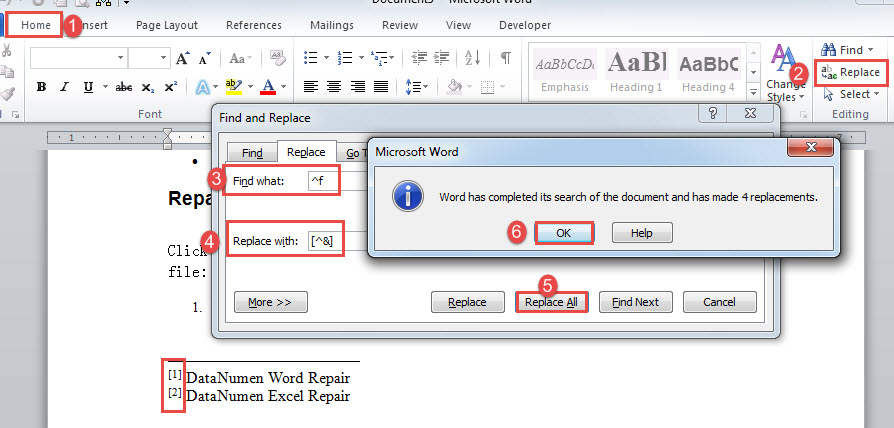
Dessuten, for å legge til hakeparenteser til sluttnoter, erstatt "^f" med "^e" i "Finn hva"-tekstboksene.
Metode 2: Kjør Word Macro
- Først og fremst, trykk «Alt+F11» i Word for å aktivere VBA-editoren.
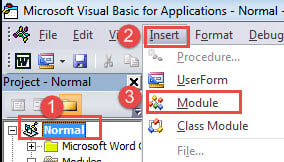
- Klikk deretter på "Normal" og deretter på "Sett inn"-fanen.
- Velg "Modul" i rullegardinmenyen.

- Dobbeltklikk deretter på den nylig innsatte modulen for å åpne redigeringsområdet på høyre side.
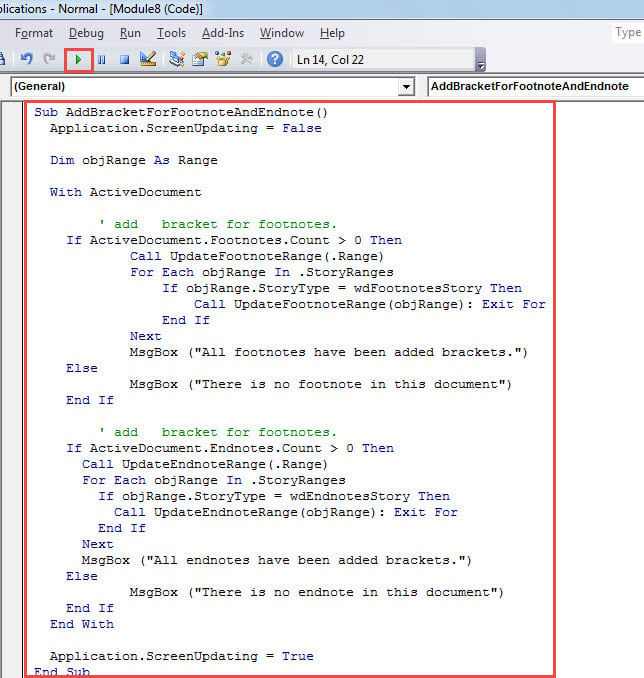
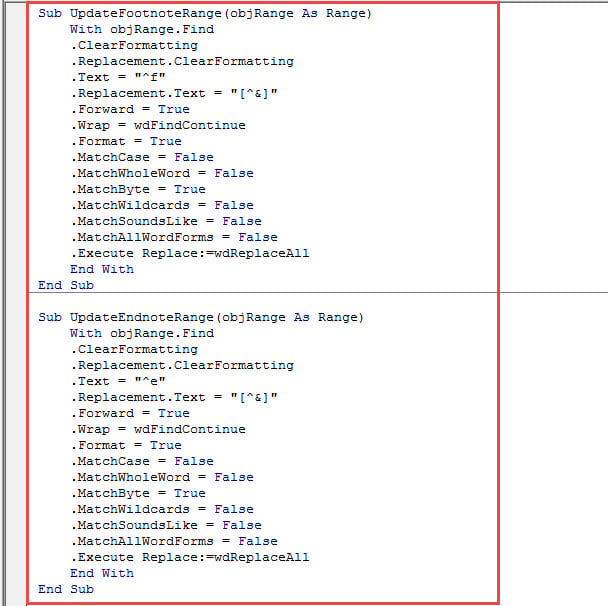
- Og lim inn makroen nedenfor der:
Sub AddBracketForFootnoteAndEndnote()
  Application.ScreenUpdating = False

  Dim objRange As Range

  With ActiveDocument

    '  add bracket for footnotes.
    If ActiveDocument.Footnotes.Count > 0 Then
      Call UpdateFootnoteRange(.Range)
      For Each objRange In .StoryRanges
        If objRange.StoryType = wdFootnotesStory Then
          Call UpdateFootnoteRange(objRange): Exit For
        End If
      Next
      MsgBox ("All footnotes have been added brackets.")
    Else
      MsgBox ("There is no footnote in this document")
    End If

    '  add bracket for footnotes.
    If ActiveDocument.Endnotes.Count > 0 Then
      Call UpdateEndnoteRange(.Range)
      For Each objRange In .StoryRanges
        If objRange.StoryType = wdEndnotesStory Then
          Call UpdateEndnoteRange(objRange): Exit For
        End If
      Next
      MsgBox ("All endnotes have been added brackets.")
    Else
      MsgBox ("There is no endnote in this document")
    End If
  End With

  Application.ScreenUpdating = True
End Sub

Sub UpdateFootnoteRange(objRange As Range)
  With objRange.Find
    .ClearFormatting
    .Replacement.ClearFormatting
    .Text = "^f"
    .Replacement.Text = "[^&]"
    .Forward = True
    .Wrap = wdFindContinue
    .Format = True
    .MatchCase = False
    .MatchWholeWord = False
    .MatchByte = True
    .MatchWildcards = False
    .MatchSoundsLike = False
    .MatchAllWordForms = False
    .Execute Replace:=wdReplaceAll
  End With
End Sub

Sub UpdateEndnoteRange(objRange As Range)
  With objRange.Find
    .ClearFormatting
    .Replacement.ClearFormatting
    .Text = "^e"
    .Replacement.Text = "[^&]"
    .Forward = True
    .Wrap = wdFindContinue
    .Format = True
    .MatchCase = False
    .MatchWholeWord = False
    .MatchByte = True
    .MatchWildcards = False
    .MatchSoundsLike = False
    .MatchAllWordForms = False
    .Execute Replace:=wdReplaceAll
  End With
End Sub
- Plasser nå innsettingspekeren inne i den første makroen og klikk "Kjør".


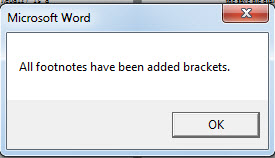
- Så først er det en meldingsboks som sier at hakeparenteser er lagt til alle fotnotenumre.

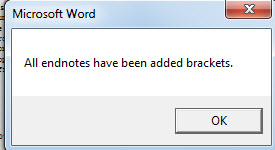
- Deretter er det den andre som sier at konverteringen er fullført i alle sluttnotetall.

Her er resultatet vi fikk: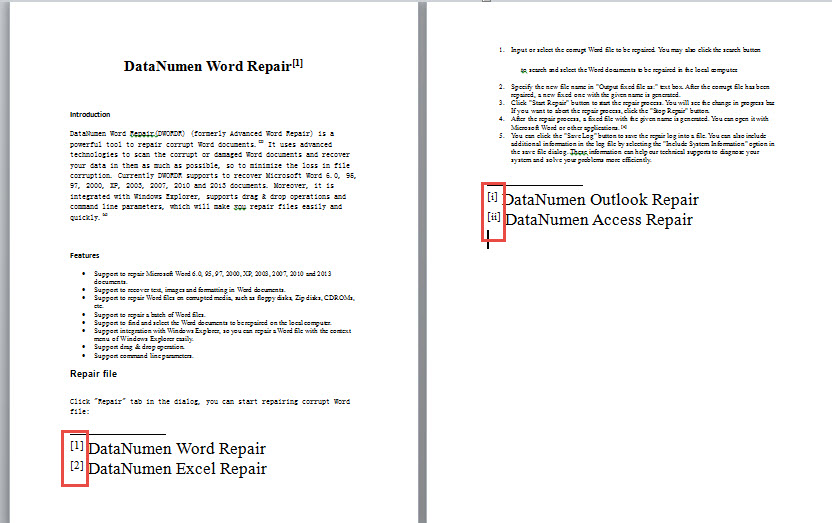
Forhindre dokumenttap
Med like verdifulle data som det vi lagret, hadde vi ikke råd til å ta noen sjanser. Derfor vil det være lurt å sikkerhetskopiere viktige filer før du tar noen bevegelser med potensiell risiko for å ødelegge dem med mindre du ønsker å få en skadet dok.
Forfatterintroduksjon:
Vera Chen er en datagjenopprettingsekspert innen DataNumen, Inc., som er verdensledende innen datagjenopprettingsteknologier, inkludert xls korrupsjon og pdf reparere programvareprodukter. For mer informasjon besøk www.datanumen. Med