
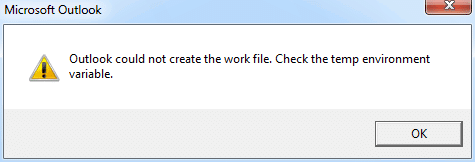
Feilmeldingen «Outlook kunne ikke opprette arbeidsfilen» dukker vanligvis opp når du starter Outlook. Den gjør Outlook-dataene dine utilgjengelige. I denne artikkelen forteller vi deg hvordan du kan fjerne den.
Feilen «Outlook kunne ikke opprette arbeidsfilen. Kontroller den midlertidige miljøvariabelen» indikerer at den midlertidige Internett-hurtigbuffervariabelen er ødelagt. Dette oppstår ofte etter at operativsystemet er oppgradert eller relevante innstillingsfiler er flyttet til en annen datamaskin på feil måte. Ikke få panikk. Denne feilen gjelder ikke Outlook-filene. Outlook-dataene dine må være intakte. Dessuten kan du enkelt fikse det med følgende to metoder.
Metode 1: Rediger en registerverdi
- Helt i starten, gå til "Start-menyen" og skriv "regedit" i søkefeltet.

- Trykk deretter "Enter" for å få tilgang til Registerredigering. Velg "Ja" i dialogboksen "Kontokontroll".
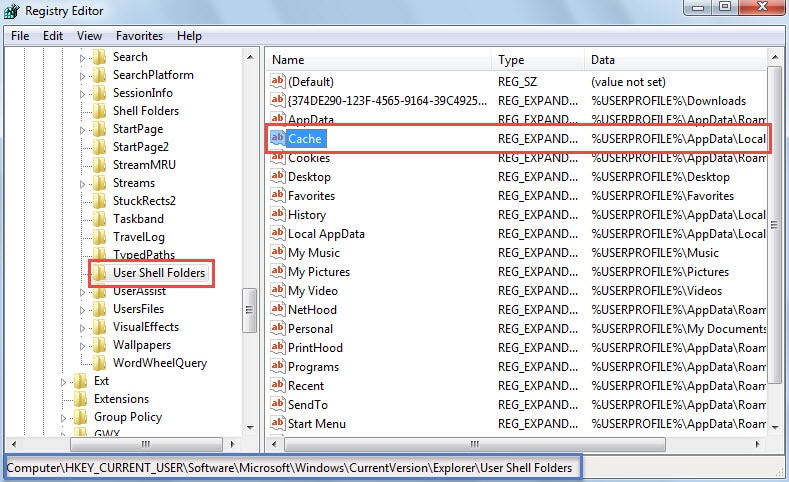
- Neste i Registerredigeringsvinduet bør du finne følgende nøkler i rekkefølge:
HKEY_CURRENT_USER \ Software \ Microsoft \ Windows \ CurrentVersion \ Explorer \ Bruker Shell mapper
- Etter å ha valgt "User Shell Folders"-tasten, vend til høyre rute. Du kan finne "Cache"-verdien.

- Dobbeltklikk deretter på verdien «Cache». I den påfølgende dialogboksen «Rediger streng» skriver du inn riktig bane for den midlertidige Internett-filmappen.
- Hvis du kjører Windows Vista, 7, 8 eller 10, bør standardstien være «%USERPROFILE%\AppData\Local\Microsoft\Windows\Temporary Internet Files».
- Hvis du bruker Windows XP, er det «%USERPROFILE%\Local Settings\Temporary Internet Files».

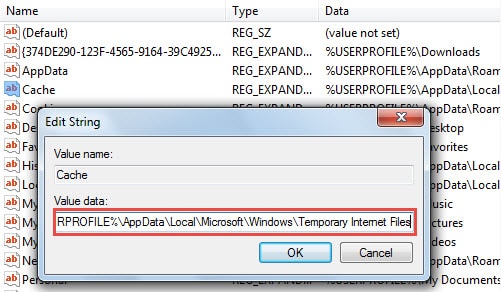
- Etter at du har redigert verdien, klikker du på «OK» for å lagre endringene og avslutte Registerredigering. Nå bør du starte datamaskinen på nytt for å aktivere endringene.
Metode 2: Endre Internett-alternativer
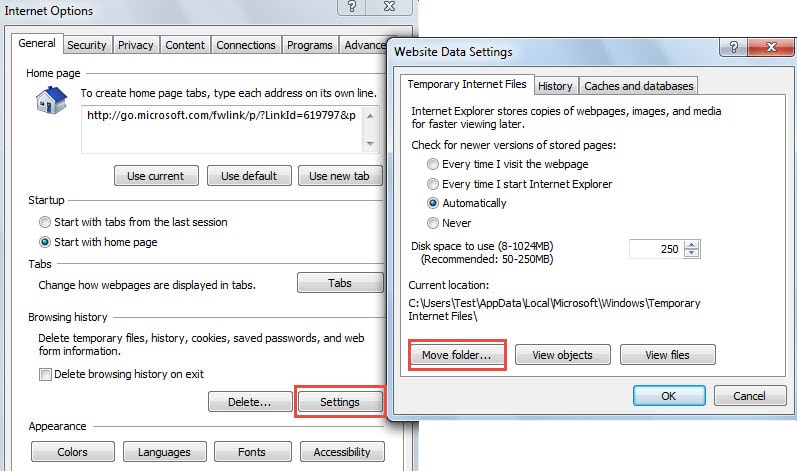
- For å begynne, åpne Internet Explorer-vinduet og klikk på tannhjulikonet øverst til høyre. Velg «Alternativer for Internett» fra rullegardinlisten.
- Klikk deretter på knappen "Innstillinger" i den nye dialogboksen for "Alternativer for Internett". En ny dialogboks med "Nettsteddatainnstillinger" vil dukke opp, klikk på "Flytt mappe".

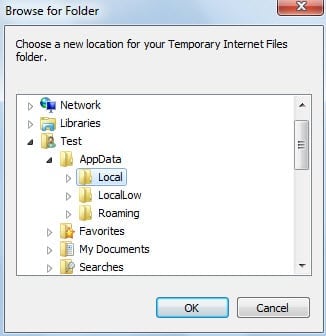
- I «Søk etter mappe» skal du bla til riktig midlertidige Internett-filmappe. Når det gjelder den konkrete mappebanen, kan du se trinn 5 i den siste metoden.

- Til slutt klikker du flere ganger på «OK» for å lagre endringene, vent til de er aktivert, og start datamaskinen på nytt når du blir bedt om det.
Lag en konsekvent og oppdatert sikkerhetskopi for Outlook-data
Siden Outlook er utsatt for korrupsjon, bør du ta en regelmessig sikkerhetskopi av Outlook-dataene dine for å unngå tap av Outlook-data. Sikkerhetskopiene vil hjelpe deg gjenopprette ødelagte PST-data med uanstrengt letthet. Men hvis du ikke har noen sikkerhetskopi eller den har begrenset verdi ved at den ikke er aktuell, kan du fortsatt løse problemet ved hjelp av et fantastisk verktøy, som f.eks. DataNumen Outlook Repair.
Forfatterintroduksjon:
Shirley Zhang er en datagjenopprettingsekspert innen DataNumen, Inc., som er verdensledende innen datagjenopprettingsteknologier, inkludert reparasjon SQL Server mdf og Outlook-reparasjonsprodukter. For mer informasjon besøk www.datanumen. Med