
I dagens artikkel vil vi presentere deg 2 metoder for å telle det totale antallet ord på ett språk i et flerspråklig Word-dokument.
En gang i blant kan noen av dere ha behov for å redigere et flerspråklig Word-dokument. Som et resultat vil det være ganger du ønsker å telle ord for ett spesifikt språk, men bare for å finne at Word ikke kan utføre denne oppgaven.
Da er det målet å gi deg 2 nyttige løsninger for å løse et slikt problem.
Metode 1: Bruk alternativet "Avansert søk".
- Først klikker du på opp-ned trekantknappen bak "Finn" i "Redigering"-gruppen under fanen "Hjem".

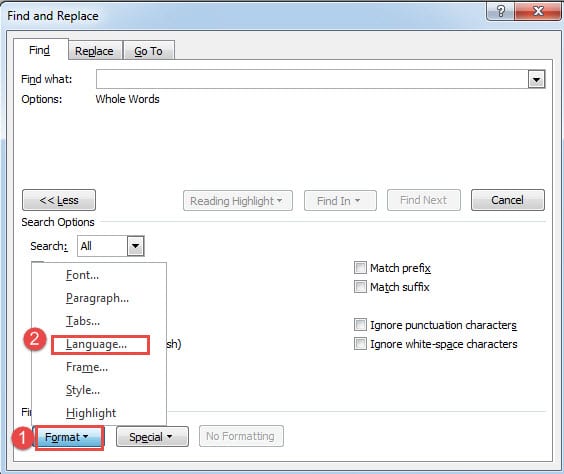
- Nå i "Finn og erstatt"-dialogboksen, klikk på "Mer" -knappen.
- Og merk av for «Finn kun hele ord»-boksen.
- Klikk deretter på "Format"-knappen.
- Velg deretter "Språk".

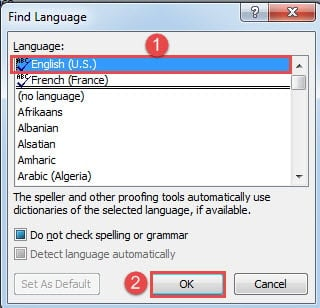
- I dialogboksen «Finn språk» finner og velger du målspråket, og klikker på «OK».

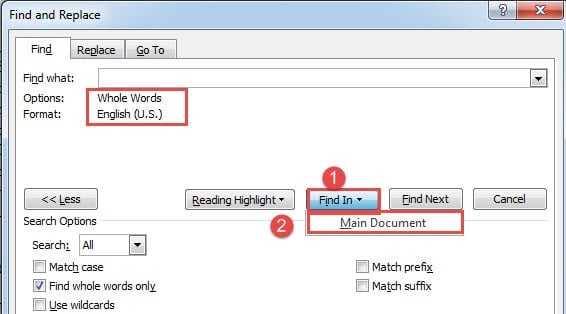
- Nå tilbake til "Finn og erstatt"-boksen, klikk på "Finn inn" og velg "Hoveddokument".

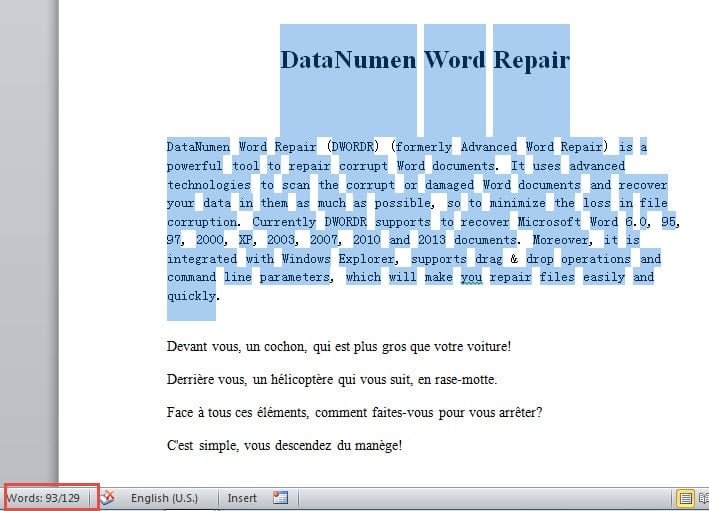
- Deretter skal alle engelske ord velges og gå til å sjekke ordtellingen i nedre venstre hjørne av skjermen. Vi kan se at tallet er 93.

Metode 2: Kjør Word Macro
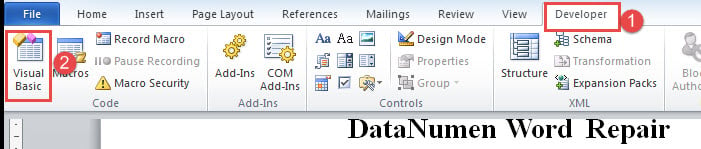
- For å begynne, klikk på fanen "Utvikler".
- Klikk deretter "Visual Basic" for å utløse VBA-editoren. Hvis du ikke har aktivert «Utvikler»-fanen ennå, trykk «Alt+ F11» i stedet.

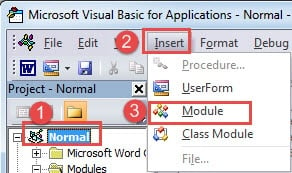
- Klikk deretter "Normal" og klikk deretter "Sett inn".
- Velg "Modul".

- Og dobbeltklikk på den nye modulen for å åpne kodeplassen.
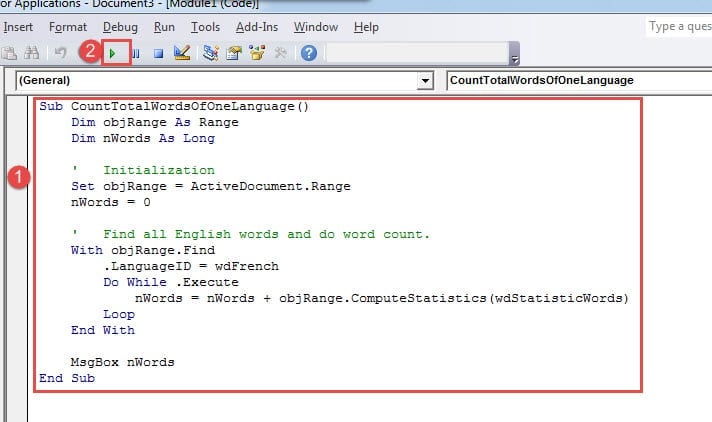
- Deretter limer du inn følgende koder der:
Sub CountTotalWordsOfOneLanguage()
  Dim objRange As Range
  Dim nWords As Long

  ' Initialization
  Set objRange = ActiveDocument.Range
  nWords = 0

  ' Find all English words and do word count.
  With objRange.Find
    .LanguageID = wdFrench
    Do While .Execute
      nWords = nWords + objRange.ComputeStatistics(wdStatisticWords)
    Loop
  End With

  MsgBox nWords
End Sub
- Til slutt klikker du på "Kjør"-knappen.

Det skal dukke opp en meldingsboks. Tallet refererer til det totale antallet franske tekster i dette dokumentet.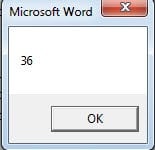
OBS:
I kodelinje ".LanguageID = wdFrench”,“wdfransk" betyr fransk språk. For å tilpasse kodene for mer spesifikk bruk, kan du erstatte språk-ID-en med det nøyaktige språket du ønsker. Og for mer språk-ID kan du besøke: https://docs.microsoft.com/en-us/previous-versions/office/developer/office-2003/aa172988(v=office.11)
Håndter korrupte Word-filer på riktig måte
Nå og da vil Word slå seg av eller fryse på grunn av alle slags feil eller feil. La oss si at hvis du ikke klarer å sikkerhetskopiere filer med jevne mellomrom, er det stor mulighet for å miste alle de dyrebare dataene. Og de 2 løsningene som gjenstår er enten å bruke den innebygde funksjonen til Word eller få et program til reparasjonsdokGitt at førstnevnte ikke ser ut til å fungere så bra i det meste, er det lurt å velge et tredjepartsverktøy.
Forfatterintroduksjon:
Vera Chen er en datagjenopprettingsekspert innen DataNumen, Inc., som er verdensledende innen datagjenopprettingsteknologier, inkludert Excel-fiks og pdf reparere programvareprodukter. For mer informasjon besøk www.datanumen. Med