
Noen ganger må du kopiere celler som oppfyller visse kriterier. Og her vil vi introdusere to nyttige metoder for å kopiere målcellene.
I et Excel-regneark vil det helt sikkert være mye data og informasjon. Imidlertid inneholder disse cellene verdier som oppfyller visse kriterium vil skille seg i forskjellig område. Som et resultat vil det være vanskelig når du trenger å samle dem.
I dette regnearket må du kopiere celler som er større enn 350. Og hvis du sorterer disse cellene én etter én og deretter kopierer, vil du garantert bruke mye tid og energi.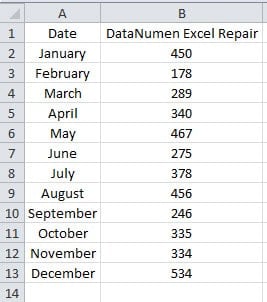
Dermed kan du nå bruke de to metodene nedenfor for å fullføre denne oppgaven.
Metode 1: Kopier filterresultatet
Hvis målcellene er i et område, kan du bruke filterfunksjonen i Excel. Du kan angi flere kriterier for kolonnen og deretter kopiere filterresultatet.
- Plasser markøren innenfor målområdet.
- Og klikk deretter på knappen "Sorter og filtrer" i verktøylinjen.
- Velg deretter alternativet "Filter" i rullegardinlisten.

- Klikk nå på knappen i kolonneoverskriften.
- Velg deretter alternativet "Tallfiltre"
- I undermenyen velger du alternativet du trenger. Her vil vi velge "Større enn".

- I vinduet "Egendefinert autofilter" angir du kriteriene du trenger.
- Og klikk deretter på knappen "OK".

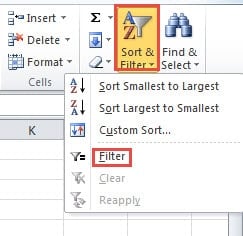
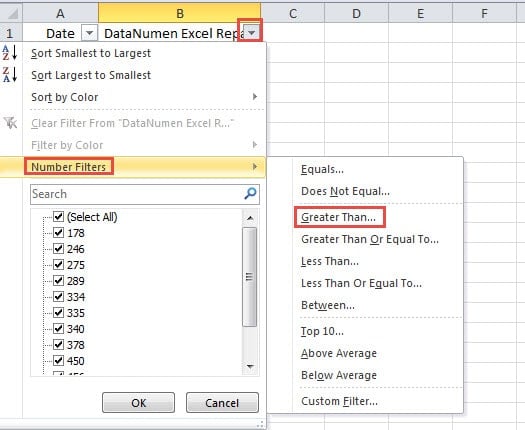
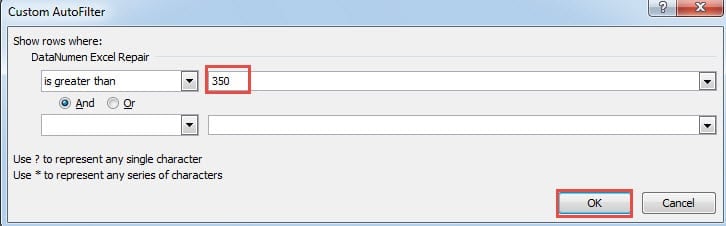
Derfor vil bare cellene som oppfyller kriteriet vises i regnearket. Andre celler vil bli skjult.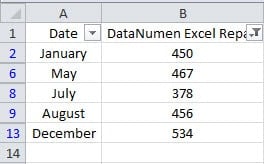
Når filterprosessen avsluttes, kan du utføre kopierings- og limprosessen.
- Velg resultatet i regnearket.
- Og trykk deretter på hurtigtastene "Ctrl + C" på tastaturet for å kopiere området.
- Klikk nå på en annen celle i regnearket.
- Deretter trykker du på hurtigtastene "Ctrl + V" for å lime inn disse cellene.
- Og trykk deretter på knappen "Esc" for å avslutte kopieringsmodusen.
Du kan se at bare cellene som oppfyller kriteriene limes inn i det nye området.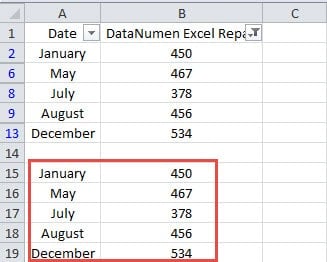
Du vil imidlertid møte problemer hvis du limer inn i området som deler de samme radene med det opprinnelige området. Her er kun to tall limt inn i det nye området.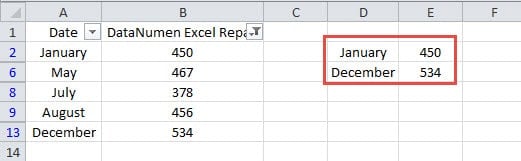
Grunnen er egentlig veldig enkel. I det opprinnelige området skjules cellene som ikke oppfyller kriteriet. Og hele radene som inneholder disse cellene er også skjult. Derfor kan du i det nye utvalget bare se deler av resultatet. Andre verdier er i de skjulte radene. For å vise resultatet kan du slette kriteriene i filterfunksjonen. Og så kan du se hele resultatet i arbeidsarket.
Metode 2: Bruk VBA Macro
Når disse målcellene ikke er i en kolonne, kan du ikke bruke filterfunksjonen. Og for å fullføre denne oppgaven kan du nå bruke en VBA-makro.
- Trykk på hurtigtastene "Alt + F11" på tastaturet for å åpne Visual Basic-redigeringsprogrammet.
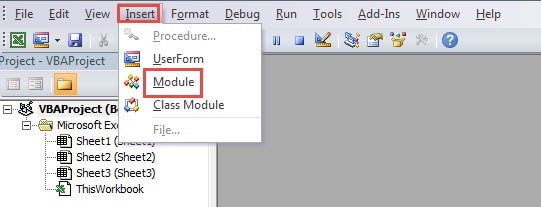
- Og klikk deretter på fanen "Sett inn" i verktøylinjen.
- Etter det velger du alternativet "Modul" i undermenyen. Derfor har du satt inn en ny modul i dette prosjektet.

- I dette trinnet kopierer du følgende VBA-koder inn i den nye modulen.
Sub Copy_Cells()
  Dim c As Range, i As Integer, j As Integer
  i = 0
  For Each c In Range("B2:B13")
    If c > 350 Then
      Cells(2 + i, 6) = Cells(c.Row, c.Column - 1)
      Cells(2 + i, 7) = c
    End If
    i = i + 1
  Next c
   For j = 13 To 2 Step -1
    If Cells(j, 6) = "" Then
      Range("F" & j, "G" & j).Delete Shift:=xlUp
    End If
  Next j
End Sub
I denne makroen finner vi cellene som oppfyller kriteriene. Og deretter vil verdiene bli kopiert til et nytt område. Når kopierings- og limprosessen avsluttes, vil denne makroen slette de tomme cellene i det nye området. I det faktiske regnearket ditt må du endre kriteriene og rekkevidden i kodene i henhold til ditt faktiske behov.
- Klikk her på knappen "Run Sub" i verktøylinjen eller trykk på knappen "Enter" på tastaturet for å kjøre makroen.
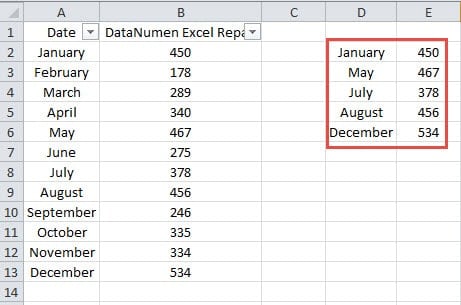
Gå deretter tilbake til regnearket, du vil se at resultatet allerede er i regnearket.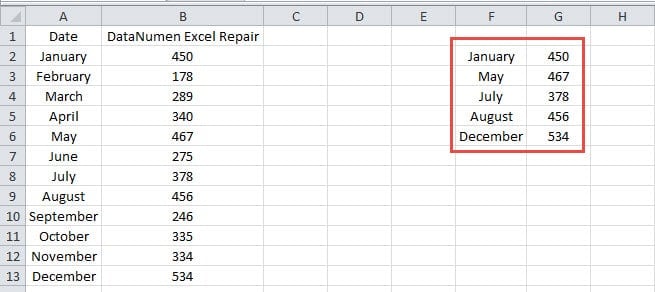
Du kan også bruke VBA-makroer for å finne celler som ikke er i en kolonne. Derfor, når du trenger å kopiere celler i flere områder, kan du endre makroen og bruke den.
En sammenligning av de to metodene
I denne tabellen vil vi vise deg fordelene og ulempene ved de to metodene.
|
Sammenligning |
Kopier filterresultatet |
Bruk VBA Macro |
|
Fordeler |
Hvis du ikke er kjent med Excel VBA, kan du bruke denne metoden. | Du kan også bruke denne metoden til å kopiere celler som er i forskjellige områder. |
|
Ulemper |
Når cellene er atskilt i forskjellige områder i regnearket, kan du ikke filtrere dataene med denne metoden. | Bruk av VBA-makroer vil noen ganger generere feil i regnearket. |
Derfor kan du velge den mest passende metoden neste gang du trenger å kopiere celler basert på bestemte kriterier.
Excel-sikkerhet er grunn til bekymring
Sikkerheten til Excel er svært viktig for deg, og du bør være mer oppmerksom på Excel-sikkerheten. Mange brukere har mistet data og informasjon i Excel av forskjellige årsaker. Hvis du ikke kan garantere sikkerheten til filene dine, vil du garantert lide mye. Resultatet av korrupsjon i Excel kan være katastrofalt. Når du støter på feil i Excel, kan du... reparere Excel xls data korrupsjon av et nyttig tredjepartsverktøy. med dette verktøyet for hånden, vil du aldri miste data og informasjon.
Forfatterintroduksjon:
Anna Ma er en datagjenopprettingsekspert innen DataNumen, Inc., som er verdensledende innen datagjenopprettingsteknologier, inkludert reparere Word doc-skader og Outlook-reparasjonsprodukter. For mer informasjon besøk www.datanumen. Med