
Når du trenger å sende mange e-poster på nytt, må du som standard åpne dem én etter én og velge «Send denne meldingen på nytt» manuelt. Det er ganske vanskelig. Derfor vil dette innlegget dele to metoder som kan hjelpe deg med å gjøre det raskt.
For å sende en e-post på nytt, bør du først åpne denne e-posten i meldingsvinduet, deretter klikke på "Handlinger"-knappen og velge alternativet "Send denne meldingen på nytt" fra rullegardinlisten. På denne måten vil det være ganske kjedelig og tungvint hvis du vil sende mange e-poster på nytt. Nå, her vil vi introdusere deg 2 tilnærminger. Du kan velge enten etter dine behov.
Metode 1: Batch-send flere e-poster på nytt med "Videresend"-funksjonen
Hvis e-postene, som du vil sende på nytt, er praktisk talt sendt til samme person, kan du bruke "Videresend"-funksjonen.
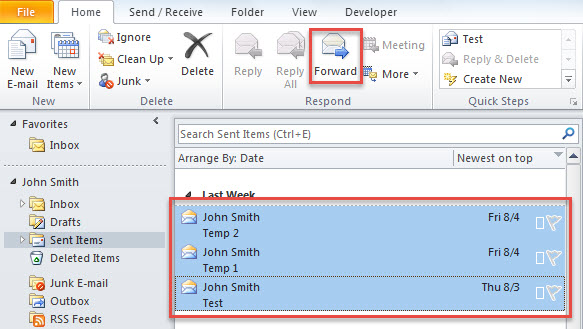
- For det første må du velge e-postene du vil sende på nytt i e-postlisten.
- Klikk deretter på "Videresend"-knappen i "Svar"-gruppen under fanen "Hjem".

- Med en gang vil en ny e-post vises, der alle de valgte e-postene er lagt ved.
- Nå kan du skrive inn den spesifikke mottakeren i "Til"-feltet og skrive inn et emne.
- Til slutt, trykk på "Send"-knappen.
Men hvis e-postene som skal sendes på nytt faktisk sendes til forskjellige personer, er ikke de ovennevnte midlene til mye hjelp. I slike tilfeller kan du bruke følgende tilnærming.
Metode 2: Batch-send flere e-poster på nytt via Outlook VBA
- For det første, trykk "Alt + F11" -tastene i hovedvinduet i Outlook.
- Etter å ha kommet inn i "Microsoft Visual Basic for Applications"-vinduet, åpner du en tom modul.
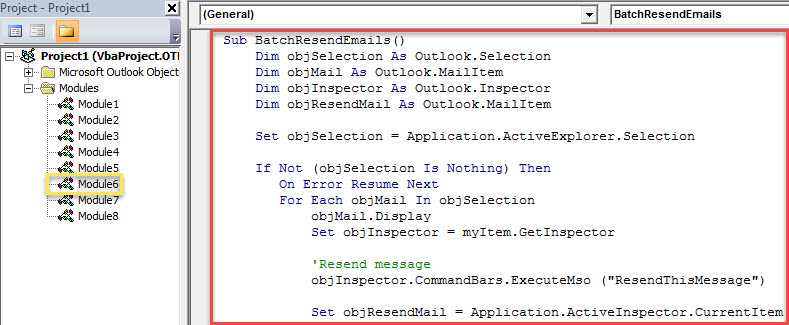
- Kopier deretter følgende VBA-kode inn i en slik modul.
Sub BatchResendEmails()
    Dim objSelection As Outlook.Selection
    Dim objMail As Outlook.MailItem
    Dim objInspector As Outlook.Inspector
    Dim objResendMail As Outlook.MailItem

    Set objSelection = Application.ActiveExplorer.Selection

    If Not (objSelection Is Nothing) Then
       On Error Resume Next
       For Each objMail In objSelection
           objMail.Display
           Set objInspector = myItem.GetInspector

           'Resend message
           objInspector.CommandBars.ExecuteMso ("ResendThisMessage")

           Set objResendMail = Application.ActiveInspector.CurrentItem

           'You can change the email details as per your needs
           With objResendMail
               .Subject = "Resent: " & objMail.Subject
               .Send
           End With

           objMail.Close olDiscard
       Next
    End If
End Sub
- Etter det kan du gå ut av det gjeldende vinduet.
- Legg til denne makroen på verktøylinjen for hurtigtilgang.
- Endelig kan du ta et skudd.
- Først velger du kilde-e-postene.
- Trykk deretter på makroknappen i hurtigtilgangsverktøylinjen.
- Umiddelbart vil alle e-postene bli sendt på nytt til de opprinnelige mottakerne som vanlig.
Kast Outlook-problemer
Ingen programvare er feilfri. For eksempel, selv om Outlook er rikt på funksjoner, er det utsatt for problemer og korrupsjon. Derfor, hvis du er en vanlig Outlook-bruker, må du ta noen forholdsregler, for eksempel periodiske sikkerhetskopier av PST-data og en overbevisende og pålitelig PST reparasjon verktøy, som DataNumen Outlook Repair. Det kan fikse Outlook-problemer uten å svette.
Forfatterintroduksjon:
Shirley Zhang er en datagjenopprettingsekspert innen DataNumen, Inc., som er verdensledende innen datagjenopprettingsteknologier, inkludert sql korrupsjon og Outlook-reparasjonsprodukter. For mer informasjon besøk www.datanumen. Med