
I denne artikkelen vil vi fokusere på å vise deg 2 metoder for å legge til digital signatur i Word-dokumentet ditt.
Det er ikke uvanlig at folk velger å bruke digital signatur for å hindre andre i å endre filene deres. Det er allment kjent at vi kan angi passord for å beskytte Word-filsikkerhet. Faktisk lar Word deg også legge til din egen digitale signatur til dokumentet ditt for å beskytte dets integritet. Derfor er temaet vårt i dag å diskutere metodene for å oppnå det.
Metode 1: Legg til en synlig signatur
- Først åpner du Word-dokumentet der du må legge til en signatur.
- Plasser deretter markøren på posisjonen der en signatur går.
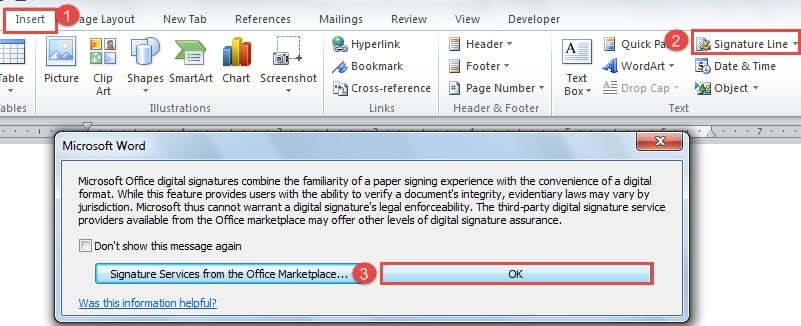
- Klikk deretter på "Sett inn"-fanen.
- Velg deretter alternativet "Signaturlinje" i "Tekst"-gruppen.
- Nå vises en "Microsoft Word"-dialogboks. Bare klikk "OK".
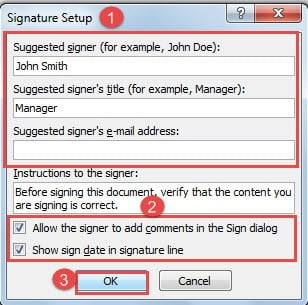
- Og nå vil du åpne dialogboksen "Signaturoppsett". Skriv inn informasjon, for eksempel underskrivers navn, tittel, e-postadresse osv.
- Deretter kan du velge å krysse av i boksene "Tillat underskriveren å legge til kommentarer i Sign-dialogen" og "Vis signeringsdato i signaturlinjen" etter eget ønske.
- Klikk deretter “OK”.

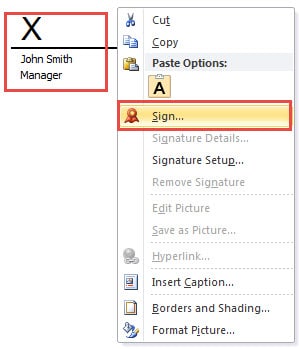
- Nå ser du en signaturlinje og en signatur på dokumentet. Høyreklikk den.
- Velg deretter "Sign" alternativet.

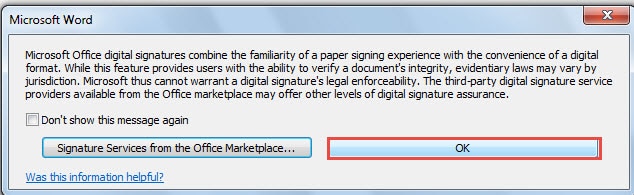
- Igjen vil dialogboksen "Microsoft Word" dukke opp. Klikk "OK" også.

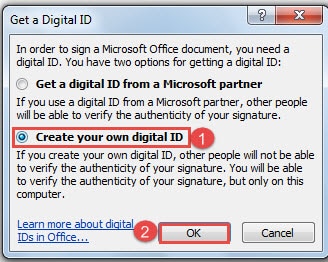
- Og i dialogboksen "Få en digital ID" velger du "Opprett din egen digitale ID". Du kan selvfølgelig velge "Få en digital ID fra en Microsoft-partner". Men dette krever ofte penger og ting å laste ned. Så her vil vi holde oss til temaet å lage vår egen digitale ID.
- Klikk deretter “OK”.

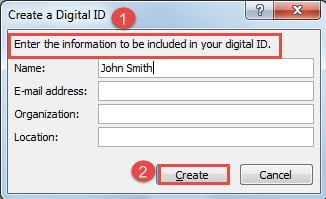
- I dialogboksen "Opprett en digital ID" skriver du inn informasjonen din først.
- Klikk deretter på "Opprett".

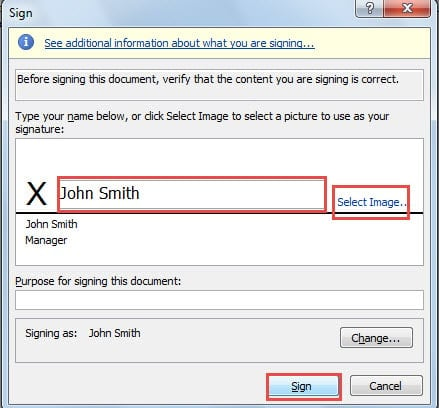
- Og nå i "Sign"-dialogboksen, skriv inn navnet ditt i tekstboksen over signaturlinjen. Eller du kan klikke på "Velg bilde" for å importere et bilde som inneholder signaturen din.
- Klikk deretter på "Sign"-knappen.

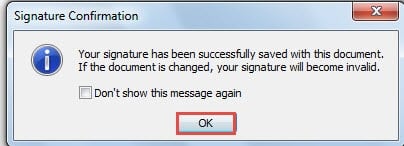
- Og i "Signaturbekreftelse"-dialogboksen, klikk "OK".

Nå har dokumentet ditt merket "Marked as Final". Ethvert forsøk på å redigere dette dokumentet vil resultere i ugyldiggjøring av signaturen. Og på statuslinjen er det et signaturmerke som indikerer at dette dokumentet inneholder en signatur, for eksempel nedenfor: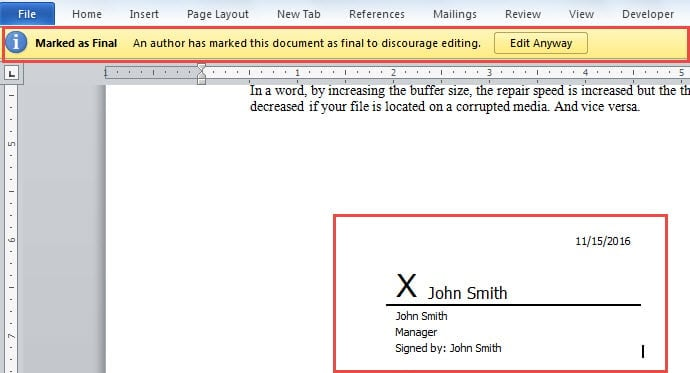

Metode 2: Legg til en usynlig signatur
- På samme måte åpner du et Word-dokument først.
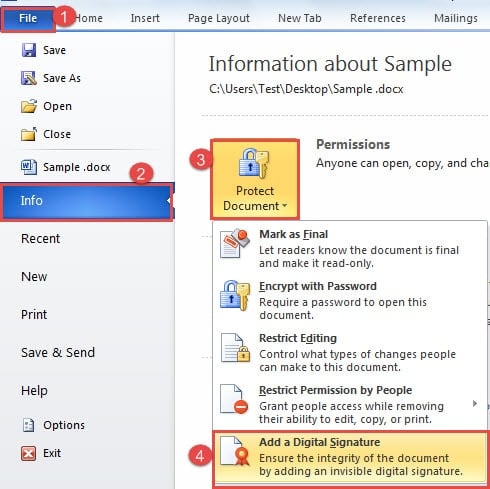
- Klikk deretter på "Fil"-fanen.
- Klikk deretter på "Info"-alternativet.
- Og klikk deretter på "Beskytt dokument"-ikonet på høyre side.
- Velg "Legg til en digital signatur" på rullegardinmenyen.

- Klikk deretter "OK" i "Microsoft Word"-dialogboksen.
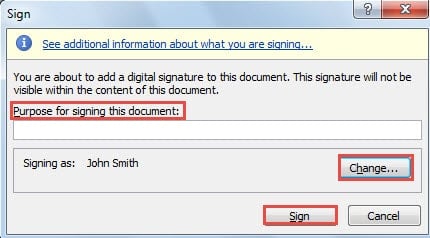
- Nå hvis du aldri har lagt til en signatur før, kan du bare følge fra trinn 12 til trinn 18 for å opprette en først. Og hvis du allerede har en, vil du se "Sign"-dialogboksen i dette trinnet. Du kan angi formålet med å signere dette dokumentet i tekstboksen.
- Da kan du også klikke på "Endre"-knappen hvis det er feil informasjon.
- Gå til klikk på "Sign"-knappen.

- Igjen vil du bli møtt av en "Signaturbekreftelse"-dialogboks. Bare klikk "OK".
Du kan få samme resultat som vist i metode 1, bare at du ikke kan se signaturen.
Trinn for å fjerne signatur
- Åpne dokumentet med en signatur.
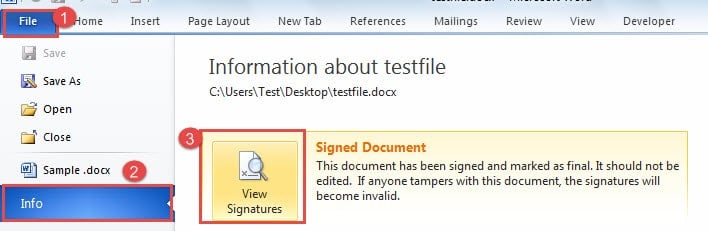
- Klikk deretter på "Fil".
- Velg deretter "Info"-alternativet.
- Klikk deretter på "Se signaturer".

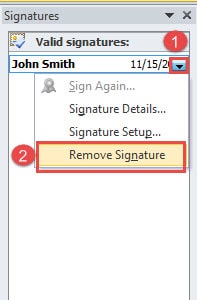
- Nå kan du se signatur på høyre side av Word-dokumentet. Trykk på det.
- Velg deretter alternativet "Fjern signatur".

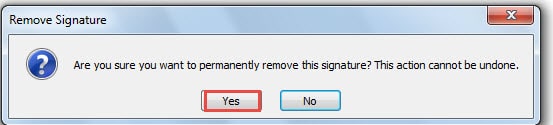
- Klikk "Ja" i dialogboksen "Fjern signatur".

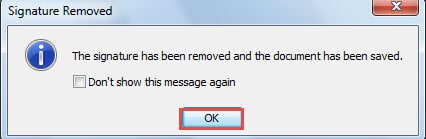
- Klikk deretter "OK" i dialogboksen "Signatur fjernet".

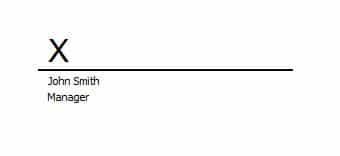
- Ved å bruke trinnene ovenfor kan du fjerne den usynlige signaturen. Hvis du vil fjerne den synlige, følger du også trinnene ovenfor. Og du vil oppnå følgende effekt:

- Deretter klikker du på den og trykker "Slett". Det blir borte for godt.
Utbedring for filkorrupsjon
Vi ønsker alltid å garantere sikkerheten til filen vår så mulig som mulig. Imidlertid får vi korrupte filer hele tiden på grunn av ulike årsaker. Derfor har vi sårt behov for et verktøy for å reparer doc-fil. Det er ingen tvil om at et spesialisert reparasjonsprodukt kan spare deg for mye tid og energi.
Forfatterintroduksjon:
Vera Chen er en datagjenopprettingsekspert innen DataNumen, Inc., som er verdensledende innen datagjenopprettingsteknologier, inkludert korrupt xls-reparasjon og pdf reparere programvareprodukter. For mer informasjon besøk www.datanumen. Med