
I dagens innlegg viser vi deg gjerne to enkle måter å lagre et utvalg i Word-dokumentet ditt som en PDF filen.
Nå og da vil vi sannsynligvis lagre et endelig dokument som PDF fil for å forhindre at den endres ved et uhell. Det er også tilfeller der bare en del av dokumentet må lagres i PDF fil. Heldigvis finnes det veier ut allerede. Les videre for å se hva du kan finne.
Metode 1: Bruk "Lagre som"-kommandoen
Først er det den innebygde kommandoen som kan oppnå det forventede resultatet.
- Først velger du en rekke tekster du vil eksportere.
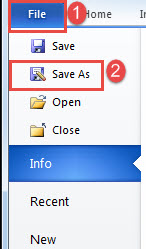
- Klikk deretter på "Fil"-fanen.
- Klikk deretter på "Lagre som" for å åpne "Lagre som"-vinduet.
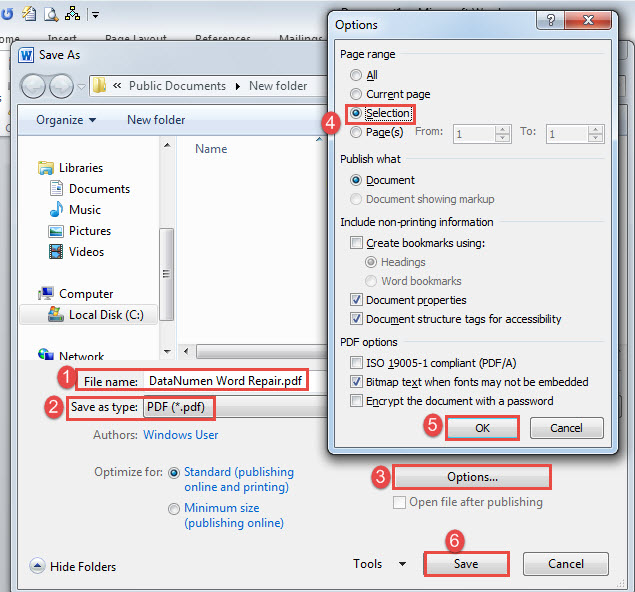
- Nå i "Lagre som"-vinduet åpent, skriv inn det nye filnavnet først.
- Velg deretter «PDF» som lagringstype.
- Og ikke glem å velge et oppbevaringssted.
- Klikk deretter på "Alternativer" for å åpne dialogboksen med samme navn.
- Velg "Utvalg" under "Sideområde" og klikk deretter "OK".
- Sist men ikke minst, klikk "Lagre".


Metode 2: Kjør Word Macro
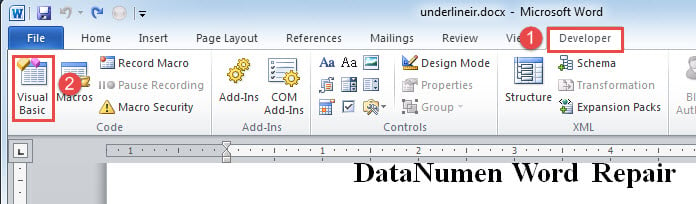
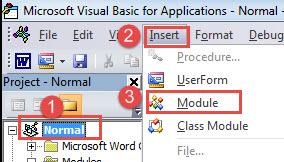
- Først og fremst, velg tekster og klikk på «Utvikler»-fanen, deretter «Visual Basic» for å åpne VBA-editoren. En annen måte er å trykke «Alt+F11» i stedet.

- Gå deretter til klikk "Normal".
- Klikk deretter på "Sett inn"-fanen og velg "Modul" på rullegardinmenyen.

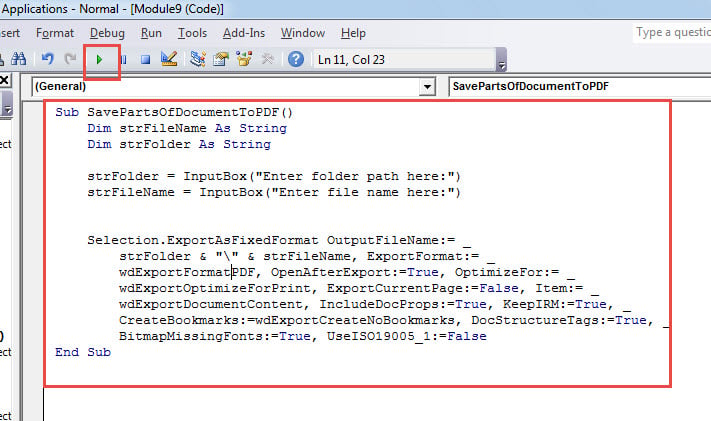
- Dobbeltklikk på modulen for å få kodeplassen på høyre side.
- Og lim inn følgende koder der:
Sub SavePartsOfDocumentToPDF()
  Dim strFileName As String
  Dim strFolder As String

  strFolder = InputBox("Enter folder path here:")
  strFileName = InputBox("Enter file name here:")

  Selection.ExportAsFixedFormat OutputFileName:= _
    strFolder & "\" & strFileName, ExportFormat:= _
    wdExportFormatPDF, OpenAfterExport:=True, OptimizeFor:= _
    wdExportOptimizeForPrint, ExportCurrentPage:=False, Item:= _
    wdExportDocumentContent, IncludeDocProps:=True, KeepIRM:=True, _
    CreateBookmarks:=wdExportCreateNoBookmarks, DocStructureTags:=True, _
    BitmapMissingFonts:=True, UseISO19005_1:=False
End Sub
- Klikk deretter "Kjør".

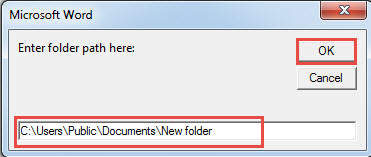
- Først vil det være inndataboksen som ber deg angi mappebanen. Fullfør det og klikk "OK".

- Så her er en annen inndataboks som krever at du skriver inn filnavn. Gjør det og klikk "OK".
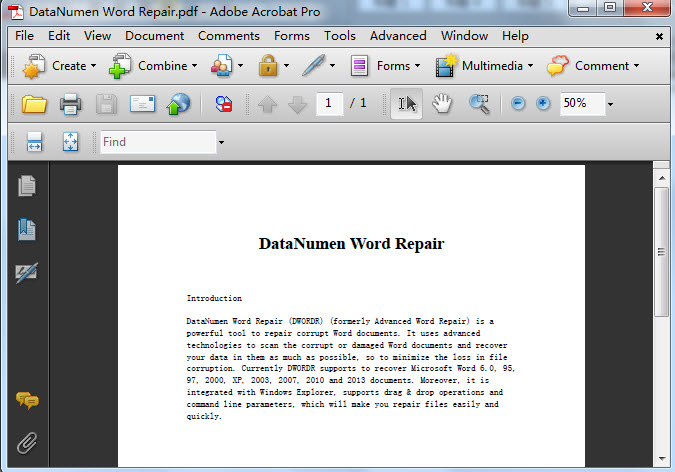
Resultatet er det samme som metode 1. Styrken til metode 2 er at du ikke lenger trenger å angi alle alternativer i "Lagre som"-vinduet.
Løsning for å fikse dokumentfeil
Det oppstår stadig feil i Word. Noen ganger påvirker de ikke dokumentintegriteten vår. Og noen ganger gjør de det. Da er eneste utvei å få tak i et effektivt verktøy for å reparere docx. Et gjenopprettingsverktøy bør involveres så snart som mulig for å hente de fangede dataene så mye som mulig.
Forfatterintroduksjon:
Vera Chen er en datagjenopprettingsekspert innen DataNumen, Inc., som er verdensledende innen datagjenopprettingsteknologier, inkludert gjenopprette Excel og pdf reparere programvareprodukter. For mer informasjon besøk www.datanumen. Med