
I denne artikkelen skal vi fokusere på å forklare hvordan du automatisk oppdaterer alle feltene i et dokument før du lukker det.
Vi bruker felt for å holde data som kan endres senere. Så når vi gjør noen endringer i dem, må vi oppdatere feltene tilsvarende. Og dessverre, most over tid, må vi oppdatere dem manuelt.
Dessuten ligger det største problemet i at vi lett kan glemme å oppdatere felt. For å løse dette problemet tilbyr vi deg en makro for automatisk oppdatering av felt før du lukker dokumentet.
Oppdater alle felt før utskrift
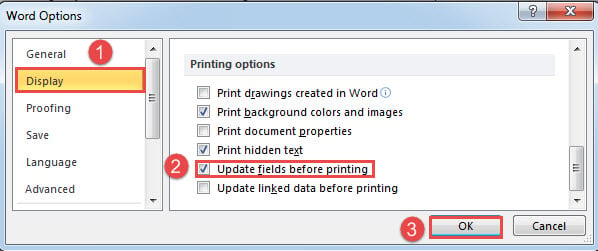
Du kan endre Word-alternativer for å angi oppdateringsfeltene før du skriver ut med følgende trinn:
- Først klikker du på "Fil"-fanen og deretter på "Alternativer".
- Neste i "Word Options"-boksen åpnes, klikk "Vis" i venstre kolonne.
- På den høyre delen går du til delen "Utskriftsalternativer" for å merke av for "Oppdater felt før utskrift".
- Til slutt, klikk "OK".

Oppdater alle felt automatisk før du lukker dokumentet
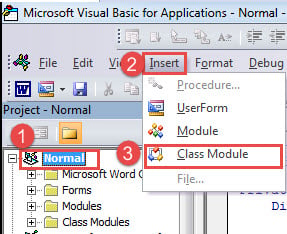
- Til å begynne med, utløs VBA-editoren i Word ved å trykke "Alt + F11".
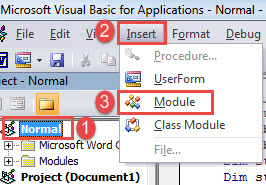
- Klikk deretter på "Normal" prosjekt.
- Klikk deretter på "Sett inn" på menylinjen.
- Og velg "Klassemodul".

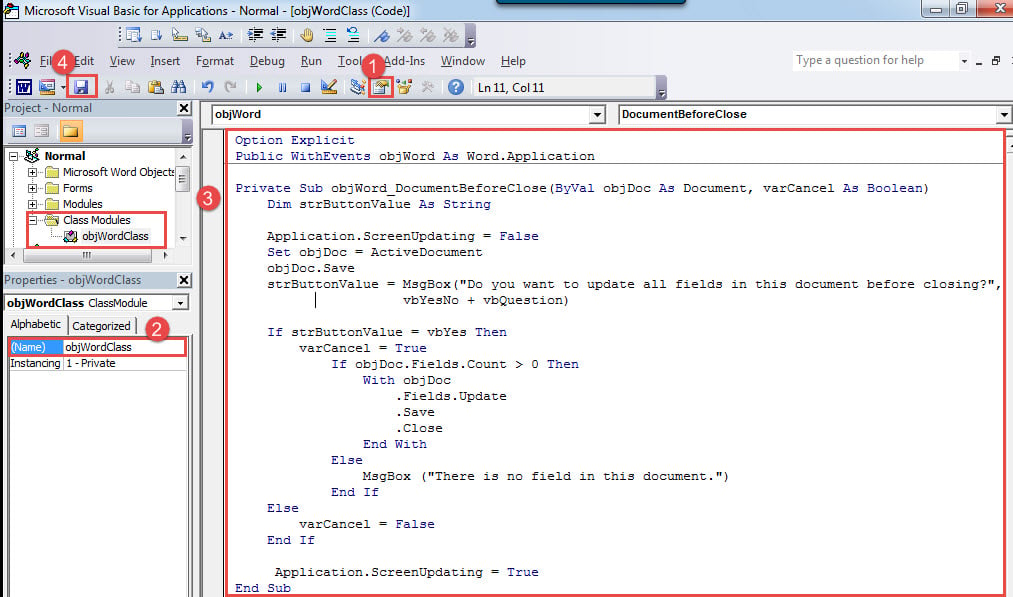
- Klikk deretter på "Egenskapsvindu"-kommandoen på menylinjen eller trykk "F4" for å utløse den.
- I vinduet som er åpent i venstre nede hjørne, navngi den nyopprettede klassemodulen som "objWordClass".
- Skriv inn følgende koder i kodeområdet:
Option Explicit
Public WithEvents objWord As Word.Application
Private Sub objWord_DocumentBeforeClose(ByVal objDoc As Document, varCancel As Boolean)
  Dim strButtonValue As String

  Application.ScreenUpdating = False
  Set objDoc = ActiveDocument
  objDoc.Save
  strButtonValue = MsgBox("Do you want to update all fields in this document before closing?", _
                   vbYesNo + vbQuestion)
  If strButtonValue = vbYes Then
    varCancel = True
    If objDoc.Fields.Count > 0 Then
      With objDoc
        .Fields.Update
        .Save
        .Close
      End With
    Else
      MsgBox ("There is no field in this document.")
    End If
  Else
    varCancel = False
  End If

  Application.ScreenUpdating = True
End Sub
- Og husk å klikke på "Lagre"-knappen.

- Nå fortsatt under "Normal"-prosjektet, klikk "Sett inn" igjen og velg "Modul" denne gangen.

- Åpne deretter modulen og lim inn disse kodene:
Option Explicit
  Dim objWordClass As New objWordClass
  Public Sub AutoOpen()
  Set objWordClass.objWord = Word.Application
End Sub
- Lagre koder på samme måte.
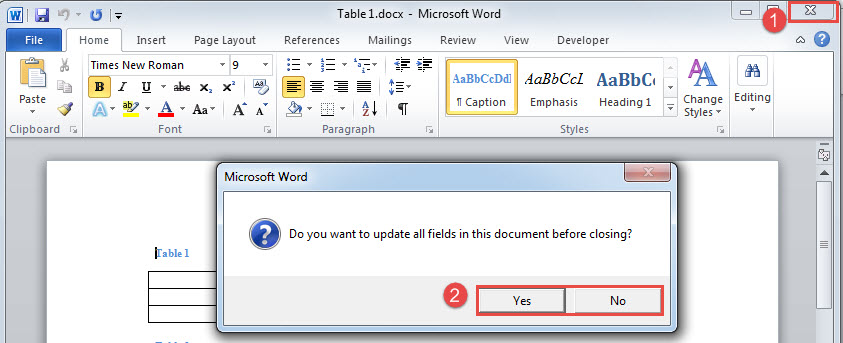
- Neste gang du er ferdig med å redigere et dokument, lagrer du det. Og når du klikker på "Lukk"-kommandoen, vil du motta spørringsboksen. Klikk "Ja" for å oppdatere alle feltene og dokumentet vil bli lukket når oppgaven er fullført.

Gi dødt dokument tilbake til livet
Det er uunngåelig å komme over noen problemer nå og da mens du bruker Word. Derfor er det tilrådelig å være forberedt på alle mulige skadet dok. Den beste måten er selvfølgelig å få et spesialisert reparasjonsverktøy på forhånd.
Forfatterintroduksjon:
Vera Chen er en datagjenopprettingsekspert innen DataNumen, Inc., som er verdensledende innen datagjenopprettingsteknologier, inkludert reparere Excel og pdf reparere programvareprodukter. For mer informasjon besøk www.datanumen. Med