
Noen brukere håper at Outlook automatisk kan tømme "søppelpost"-mappen når de avslutter Outlook. Selv om det ikke er en slik funksjon i Outlook, kan den fortsatt realiseres via VBA.
Kanskje du har visst at Outlook har en innebygd funksjon som er i stand til å automatisk tømme "Slettede elementer"-mappene når du avslutter Outlook. På samme måte kan du ønske å skaffe deg en lignende funksjon, nemlig automatisk tømming av "søppelpost"-mappen når du avslutter Outlook. Selv om Outlook ikke gir en slik kapasitet, kan du fortsatt generere den med VBA. Her vil vi veilede deg til å realisere det i detalj.
Tøm "søppelpost"-mappen automatisk når du avslutter Outlook
- For somtart, start Outlook-programmet.
- Trykk deretter på "Alt + F11"-tastene for å få tilgang til Outlook VBA-editor.
- I det nye vinduet "Microsoft Visual Basic for Applications" bør du finne og åpne prosjektet "ThisOutlookSession".
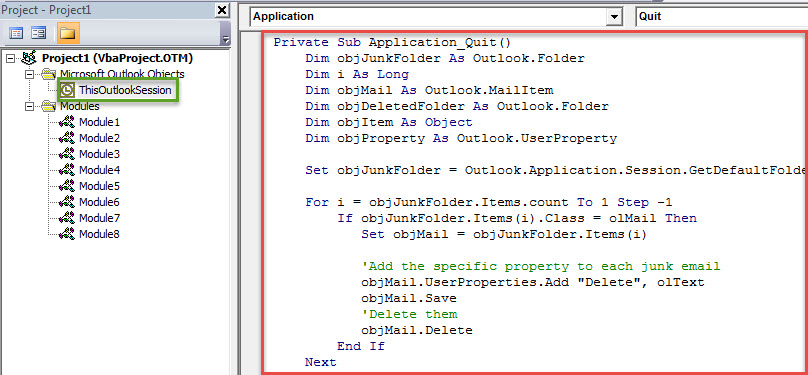
- Deretter må du kopiere følgende VBA-kode inn i dette prosjektet.
Private Sub Application_Quit()
    Dim objJunkFolder As Outlook.Folder
    Dim i As Long
    Dim objMail As Outlook.MailItem
    Dim objDeletedFolder As Outlook.Folder
    Dim objItem As Object
    Dim objProperty As Outlook.UserProperty

    Set objJunkFolder = Outlook.Application.Session.GetDefaultFolder(olFolderJunk)

    For i = objJunkFolder.Items.count To 1 Step -1
        If objJunkFolder.Items(i).Class = olMail Then
           Set objMail = objJunkFolder.Items(i)

           'Add the specific property to each junk email
           objMail.UserProperties.Add "Delete", olText
           objMail.Save
           'Delete them
           objMail.Delete
        End If
    Next

    Set objDeletedFolder = Application.Session.GetDefaultFolder(olFolderDeletedItems)

    For Each objItem In objDeletedFolder.Items
        'Find out the junk emails in the "Deleted Items" folder
        Set objProperty = objItem.UserProperties.Find("Delete")
        If TypeName(objProperty) <> "Nothing" Then
           'Permanently delete them
           objItem.Delete
        End If
    Next

    'Prompt You
    MsgBox Chr(34) & "Junk Email" & Chr(34) & " Folder Emptied!", vbExclamation + vbOKOnly
End Sub
- Etter det må du tilordne et digitalt sertifikat til denne nye makroen.
- Trykk først på "Verktøy"-knappen.
- Velg deretter alternativet "Digitale signaturer" fra rullegardinmenyen.
- Følg deretter instruksjonene på skjermen for å oppnå det.
- Endre senere Outlook-makroinnstillingene for å aktivere signerte VBA-prosjekter.
- Til syvende og sist, restart Outlook for å aktivere denne nye makroen.
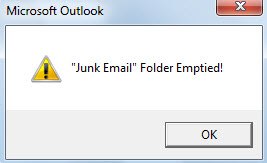
- Fra nå av, hver gang du avslutter Outlook, vil mappen "søppelpost" bli tømt automatisk. Og du vil få en melding som bildet nedenfor:

Effektive tiltak for å forhindre Outlook-krasj
Hvis du har brukt Outlook i flere tiår, må du noen gang ha støtt på en rekke feil. Med tiden som går, vil Outlook også ha en tendens til å krasje og Outlook-datafilen vil være utsatt for korrupsjon. Derfor, for å forhindre tap av Outlook-data, bør du ta noen forholdsregler, inkludert sikkerhetskopiering av PST-fil, få tak i et potent Outlook-reparasjonsverktøy, som DataNumen Outlook Repair. Det anbefales på det sterkeste på grunn av sin ekspertise innen PST-fiks.
Forfatterintroduksjon:
Shirley Zhang er en datagjenopprettingsekspert innen DataNumen, Inc., som er verdensledende innen datagjenopprettingsteknologier, inkludert mdf-fiks og Outlook-reparasjonsprodukter. For mer informasjon besøk www.datanumen. Med