
Dit artikel legt de stappen uit om watermerken toe te voegen aan uw MS Access-rapporten.
Watermerken zijn een essentieel element voor elke organisatie. Het voorkomt dat mensen uw bedrijfsrapporten en andere toegankelijke informatie gebruiken en zich illegaal onder hun eigen naam presenteren. 
Most organisaties besteden veel middelen en tijd aan het bedenken van een goed ontworpen gestructureerd rapport. Ze zorgen ervoor dat het doel van de rapporten wordt gediend door er zinvolle en significante informatie in op te nemen. En al deze ontberingen kunnen verloren gaan als de gebruiker geen bedrijfswatermerk in het rapport invoegt. Iedereen met toegang tot deze rapporten kan kopieën maken van uw bedrijfsinformatie en deze onder zijn / haar naam verkopen.
Met Access kunnen gebruikers aangepaste watermerken toevoegen aan hun rapporten, waardoor wordt voorkomen dat de gebruiker een prooi wordt van deze ongelukkige fraude. Er zijn zoveel grote bedrijven die hun logo gebruiken op de achtergrond van hun rapporten. U kunt ook uw bedrijfslogo gebruiken in uw rapporten en het een persoonlijkere professionele uitstraling geven.
Dingen om te onthouden bij het toevoegen van een watermerk in uw toegangsrapporten
Gebruikers kunnen hun bedrijfslogo gebruiken in plaats van de volledige naam van het bedrijf. Als uw bedrijf echter geen logo heeft, kunt u gewoon uw bedrijfsnaam op de achtergrond gebruiken,
Als uw bedrijfslogo donkere tinten bevat, probeer het dan als een klein pictogram op elk blad te plaatsen, in plaats van er een achtergrond voor elke pagina van te maken, aangezien dit het voor de mensen moeilijk kan maken om de tekst in het rapport te lezen.
Met Access kunnen gebruikers bedieningselementen bijwerken en verbeteren terwijl ze watermerken maken. Gebruikers hoeven tijdens het werken met MS Access niet dezelfde afbeelding op elke pagina van het rapport in te voegen. U kunt deze rapporten ook rechtstreeks converteren en afdrukken terwijl u aan Access werkt.
Stappen voor het toevoegen van een watermerk in uw toegangsrapporten
- Stap 1: Open eerst het rapport waarin u het watermerk wilt invoegen in uw ontwerpweergave.
- Stap 2: Gebruik de sneltoets F4 om het eigenschappenblad van het rapport te openen.
 Stap 3: Ga naar Picture Property en open het.
- Stap 4: Ga naar de bouwknop (die zich rechtsonder in het pand bevindt) en blader door de watermerkafbeelding van uw systeem.
- Stap 5: Gebruikers kunnen elk van deze eigenschapsinstellingen gebruiken voor uw rapport waarin u het watermerk wilt weergeven.
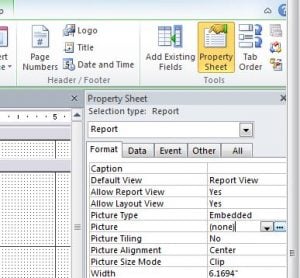 Stap 3: Ga naar Picture Property en open het.
PictureAlignment = 2 (midden) Picture Tiling = False PictureSizeMode = 3 (zoom)
- Stap 6: Wanneer de gebruiker het watermerk op de achtergrond laadt met behulp van de bovengenoemde instelling, wordt een voorbeeld van het rapport op het scherm gegenereerd.
De gebruiker kan het rapport opnieuw controleren en elke noodzakelijke wijziging in zijn rapport aanbrengen. Gebruikers kunnen het rapport ook in elke vorm afdrukken of converteren PDF of MS-toegang tot Snapshot.
Merk op dat wanneer de gebruiker dit hoofdprogramma start, het de locatie van de watermerkafbeelding en de naam van de afbeelding met de rapportnaam zal weergeven en vragen. Het wordt gebruikers dus aangeraden om deze informatie te noteren voordat ze hun programma uitvoeren. De gebruiker hoeft het programma slechts één keer uit te voeren voor het rapport. Deze afbeelding zal als achtergrond fungeren totdat het rapport opnieuw wordt gebruikt voor het wijzigen van de watermerkafbeelding.
Als u MS Access in uw bedrijf gebruikt, schroom dan niet om te investeren in een Toegang tot herstel gereedschap. In het geval dat u een Access-crash tegenkomt, kunnen dergelijke gespecialiseerde tools in actie komen en uw waardevolle gegevens herstellen.
Auteur Introductie:
Vivian Stevens is een expert op het gebied van gegevensherstel in DataNumen, Inc., de wereldleider in technologieën voor gegevensherstel, waaronder sql herstel en Excel-herstelsoftwareproducten. Voor meer informatie bezoek www.datanumen.com