
In dit artikel leggen we u de stappen uit van het gebruik van de MS Access-applicatie voor het scannen van documenten en waarom u dit zou moeten doen.
Als u MS Access regelmatig gebruikt, zou u zich bewust zijn van de veelheid aan functionaliteiten die het biedt. Hoewel veel hiervan de gebruikers zijn waarvan de gebruikers zich bewust zijn, zijn er veel die niet zo vaak worden gebruikt, en we vergeten vaak hun bestaan volledig. Wat we ook vergeten is dat wat er niet standaard in MS Access staat, aanvullend kan worden toegevoegd, om het gebruik van de app gemakkelijker te maken en om bepaalde taken sneller uit te voeren. Een van die extra functies die aan MS Access kan worden toegevoegd om het werken aan de applicatie als een fluitje van een cent te maken, is de scanfunctionaliteit.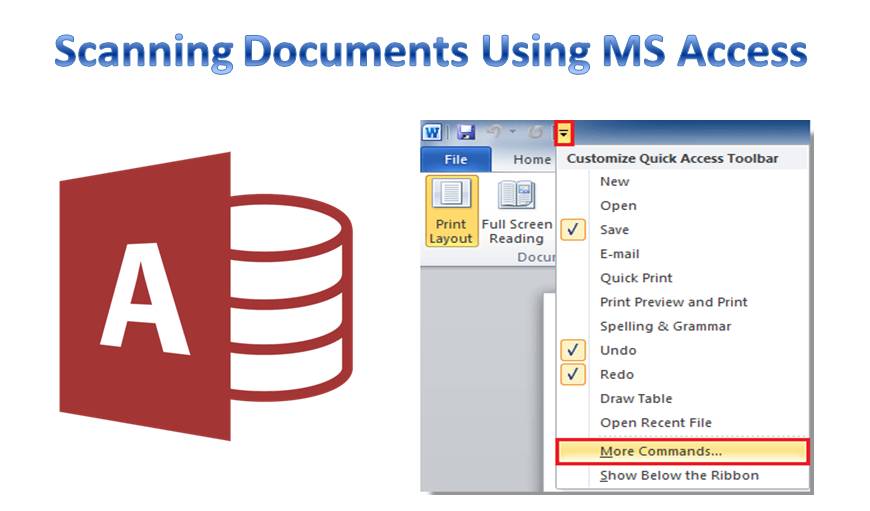
We hebben het allemaal over de ernstige hoeveelheid schade die de mensen aan deze omgeving toebrengen, maar hoe oprecht proberen we dingen te veranderen? Proberen we zelfs een organisatie te worden die papier hergebruikt en recyclet? Of nog beter, gebruikt geen papier? Dit klinkt misschien te mooi om waar te zijn, maar wat we je nu gaan voorstellen, kan je enorm helpen om een positieve verandering teweeg te brengen.
Scannen via MS Access voor bewaring
 Hoewel het afdrukken van documenten bij het gebruik van MS Access niet vaak voorkomt, kan het altijd nodig zijn dat u documenten moet delen of opslaan om ze veilig te bewaren. In dit soort situaties kan het scannen ervan een grote hulp zijn. Hierdoor kunnen ze op een veilige plaats worden opgeborgen, zodat ze altijd toegankelijk zijn.
Om de Access-app te gebruiken om te scannen, moet u eerst een scanknop toevoegen aan het Access-scherm. Dit is de enige procedure die u moet leren voordat u kunt start scannen door de app. De stappen voor het toevoegen van een scanfunctie aan het toegangsscherm worden hieronder gegeven.
- Ga naar een van uw toegangsformulieren en klik op de scanoptie die daar is.
- In het scherm dat verschijnt, moet u de locatie voor het opslaan van het document bepalen, u kunt een centrale locatie op uw server kiezen.
- Dit is waar het scannerscherm verschijnt, waarin u wordt gevraagd de scanner te selecteren waarvan u gebruik wilt maken. Hoe meer scanners op uw computer zijn aangesloten, des te groter zal de lijst met opties zijn.
- StarAls de scan eenmaal is voltooid, zult u zien dat het document op de server is opgeslagen in de vorm van een PDF.
- Een link naar dit gescande document wordt automatisch in de database opgeslagen. Hierdoor kunt u het document later gemakkelijk terugvinden.
Waarom u Access-documenten moet scannen
Afgezien van al het papier dat u bij deze handeling kunt besparen, helpt dit u ook al die tijd te besparen die u normaal besteedt aan het handmatig scannen van documenten en het vervolgens opslaan ervan. Met het gebruik van de scanoptie in de app, scant het niet alleen automatisch, maar slaat het ook een link naar hetzelfde op in uw database.
Alle gegevens die zijn opgeslagen in MS Access zijn kwetsbaar voor crashes. Een databasecrash kan een beschadigde toegang bestand en je hebt een gespecialiseerde tool nodig zoals DataNumen Access Repair om de situatie te corrigeren.
Auteur Introductie:
Vivian Stevens is een expert op het gebied van gegevensherstel in DataNumen, Inc., de wereldleider in technologieën voor gegevensherstel, waaronder sql herstel en Excel-herstelsoftwareproducten. Voor meer informatie bezoek www.datanumen.com