
Soms wilt u misschien alle bijlagen in een e-mail comprimeren tot een zip bestand rechtstreeks in Outlook. In dit geval kunt u de VBA-code gebruiken die in dit artikel is geïntroduceerd om deze functie te bereiken.
Standaard heeft Outlook een limiet voor de grootte van bijlagen: 20 MB voor POP3, IMAP of andere webgebaseerde e-mailaccounts en 10 MB voor Exchange-accounts. Dus wanneer de totale grootte van bijlagen de limiet overschrijdt, krijgt u gerelateerde fouten. In dit geval is het een goede optie om alle bijlagen te comprimeren tot een zip bestand.
Zoals u kunt zien, biedt Outlook echter niet zo'n directe functie. Dat wil zeggen, u moet eerst zip deze bestanden op de harde schijf en voeg het nieuw gemaakte zip het dossier. In werkelijkheid most gebruikers hopen dat ze dit direct kunnen bereiken in Outlook. In reactie op deze vereiste, zullen we hieronder introduceren hoe u VBA kunt gebruiken om dit te realiseren.
Comprimeer alle bijlagen in een Zip Bestand
- Start in de eerste plaats uw Outlook-applicatie.
- Druk vervolgens op de toetsen "Alt + F11" in het hoofdvenster van Outlook.
- Open vervolgens een module in het nieuwe Outlook VBA-editorvenster.
- Kopieer en plak vervolgens de volgende VBA-codes in de module.
Sub ZipAttachments()
    Dim objMail As Outlook.MailItem
    Dim objAttachments As Outlook.attachments
    Dim objAttachment As Outlook.Attachment
    Dim objFileSystem As Object
    Dim objShell As Object
    Dim varTempFolder As Variant
    Dim varZipFile As Variant

    'Save the attachments to Temporary folder
    Set objFileSystem = CreateObject("Scripting.FileSystemObject")
    varTempFolder = objFileSystem.GetSpecialFolder(2).Path & "\Temp " & Format(Now, "dd-mm-yyyy- hh-mm-ss-")
    MkDir (varTempFolder)
    varTempFolder = varTempFolder & "\"

    Set objMail = Outlook.Application.ActiveInspector.CurrentItem
    Set objAttachments = objMail.attachments
    For Each objAttachment In objAttachments
        objAttachment.SaveAsFile (varTempFolder & objAttachment.FileName)
    Next

    'Create a new zip file
    varZipFile = InputBox("Specify a name for the new zip file", "Name Zip File", objMail.Subject)
    varZipFile = objFileSystem.GetSpecialFolder(2).Path & "\" & varZipFile & ".zip"
    Open varZipFile For Output As #1
    Print #1, Chr$(80) & Chr$(75) & Chr$(5) & Chr$(6) & String(18, 0)
    Close #1

    'Copy all the saved attachments to the new zip file
     Set objShell = CreateObject("Shell.Application")
     objShell.NameSpace(varZipFile).CopyHere objShell.NameSpace(varTempFolder).Items

     'Keep macro running until Compressing is done
     On Error Resume Next
     Do Until objShell.NameSpace(varZipFile).Items.Count = objShell.NameSpace(varTempFolder).Items.Count
        Application.Wait (Now + TimeValue("0:00:01"))
     Loop
     On Error GoTo 0

     'Delete all the attachments
     Set objAttachments = objMail.attachments
     While objAttachments.Count > 0
           objAttachments.Item(1).Delete
     Wend

     'Add the new zip file to the current email
     objMail.attachments.Add varZipFile

    'Prompt
    MsgBox ("Complete!")
End Sub
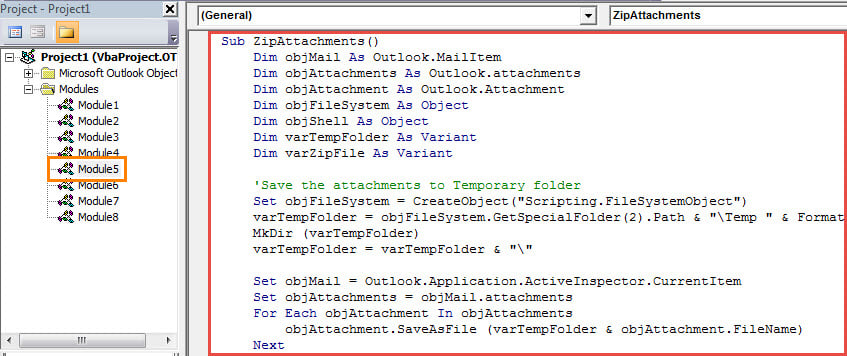
- Daarna moet u uw Outlook-macro-instellingen controleren om ervoor te zorgen dat macro is toegestaan.
- Later kunt u zoals gewoonlijk het nieuwe VBA-project toevoegen aan de werkbalk Snelle toegang van het berichtvenster.
- Uiteindelijk kun je het proberen.
- Maak eerst een nieuwe e-mail en voeg verschillende bestanden toe. Of open gewoon een mail met veel bijlagen.
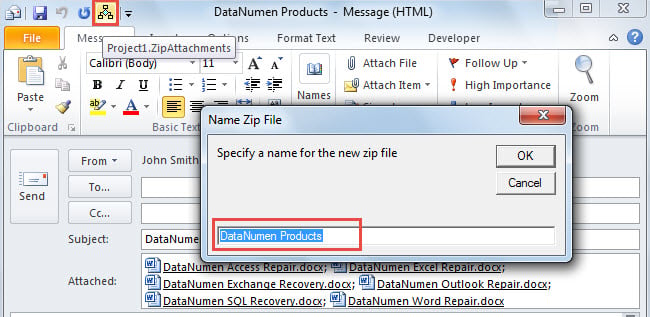
- Klik vervolgens op de macroknop in de werkbalk Snelle toegang.
- Later moet u een naam opgeven voor het zip bestand en klik op "OK". Standaard wordt het hetzelfde ingesteld als het e-mailonderwerp.

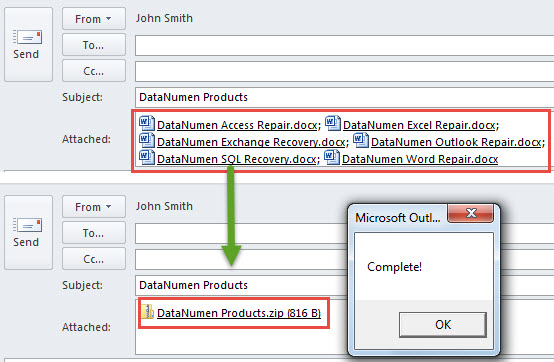
- In één keer worden alle bijlagen gecomprimeerd tot een zip bestand, zoals de volgende schermafbeelding:

Unzip de .Zip Bijlagen rechtstreeks in Outlook
Het is onvermijdelijk dat u bijlagen ontvangt met “.zip”Bestandsextensie af en toe. In dit scenario wilt u wellicht direct dezip dergelijke bestanden vanuit uw Outlook in plaats van ze op de lokale schijf op te slaan en uit te pakken. Hoewel Outlook niet zo'n native functie heeft, kunt u nog steeds VBA gebruiken om het te krijgen. Voor meer details kunt u verwijzen naar een ander artikel - "Hoe te Unzip de .Zip Bijlagen rechtstreeks in Outlook via VBA'.
Auteur Introductie:
Shirley Zhang is een expert op het gebied van gegevensherstel in DataNumen, Inc., de wereldleider in technologieën voor gegevensherstel, waaronder sql-oplossing en Outlook-reparatiesoftwareproducten. Voor meer informatie bezoek www.datanumen.com