
In dit artikel willen we u 8 manieren bieden om verschillende achtergrondkleuren in te stellen voor koptekst, voettekst en hoofddocument in Word.
Als u een paginakleur instelt, hebben alle delen van het document standaard dezelfde achtergrondkleur, inclusief de koptekst, voettekst en het hoofddocument. Wat als we verschillende achtergrondkleuren willen instellen voor deze 3 onderdelen?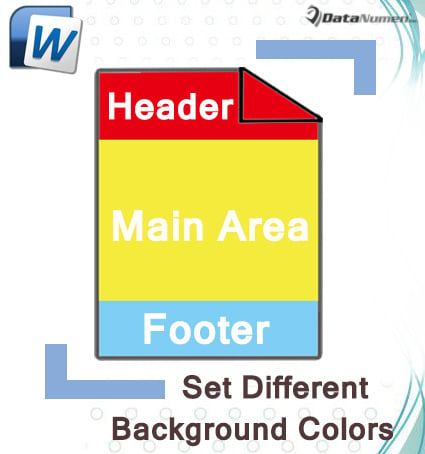
Om dit te bereiken, zullen we enkele tijdelijke oplossingen moeten implementeren, zoals de volgende:
Methode 1: Voeg een vorm in de koptekst of voettekst in
Laten we eerst het voorbeeld van de koptekst nemen.
- Dubbelklik op de koptekst om de bewerkingsmodus te openen.
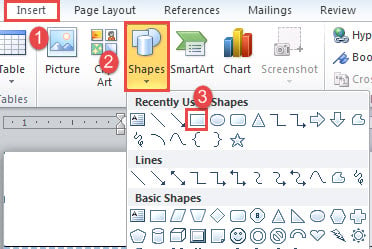
- Klik vervolgens op "Invoegen" en klik op "Vormen".
- Kies vervolgens "Rechthoek" in het vervolgkeuzemenu.

- Wacht tot je cursor verandert in een plusteken. Sleep het vervolgens om een rechthoek te tekenen die zo groot is als het koptekstgebied.
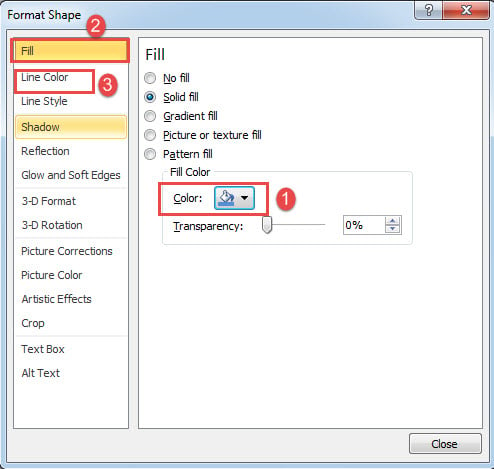
- Klik nu met de rechtermuisknop op de vorm. En kies "Vorm opmaken" om hetzelfde naamvak te openen.
- Klik vervolgens op "Vullen" en kies een vulkleur.
- Klik vervolgens op "Lijnkleur" en selecteer "Geen lijn". Sluit de doos.

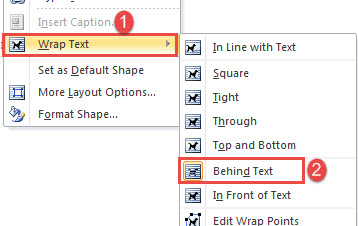
- Klik nogmaals met de rechtermuisknop op de vorm en kies deze keer "Tekstomloop".
- Klik op "Behind Text" in het submenu.

- Dubbelklik ten slotte op het hoofddocument om de koptekst af te sluiten.
De stap om voettekst op te maken is vrijwel hetzelfde.
Hier is het mogelijke resultaat: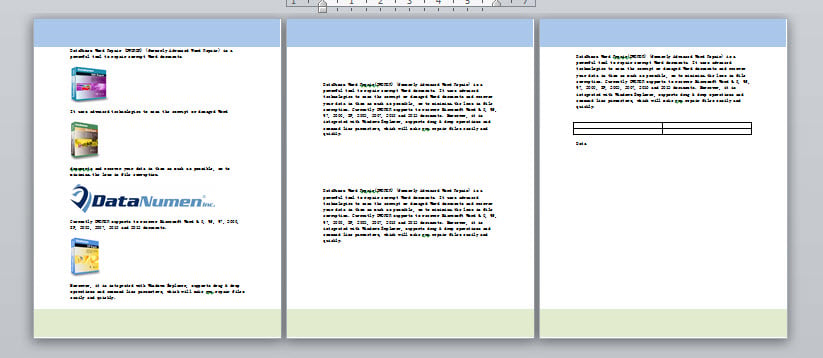
Methode 2: Voeg een tekstvak in de koptekst of voettekst in
Evenzo zullen we als demonstratie in de koptekst beschrijven hoe u dit moet doen.
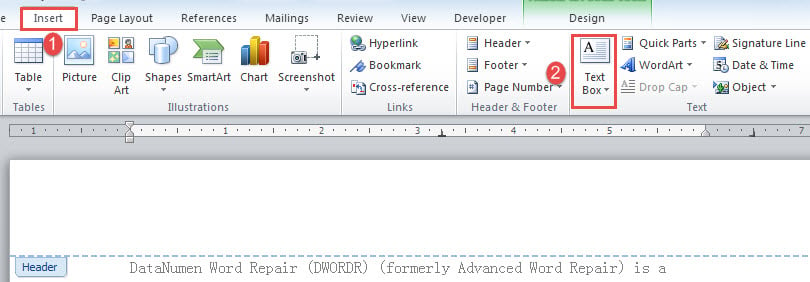
- Dubbelklik eerst op de koptekst om de bewerkingsmodus te openen.
- Klik vervolgens achtereenvolgens op "Invoegen", "Tekstvak" en "Tekstvak tekenen".

- Zie dat uw cursor verandert in een plusteken. En klik om een tekstvak te tekenen zo groot als het koptekstgebied.
- Herhaal stap 5 tot 10 in methode 1 om het tekstvak op te maken en de achtergrondkleur voor de koptekst in te stellen.
Methode 3: Voeg een afbeelding in de koptekst of voettekst in
- Dubbelklik eerst op de koptekst om de bewerkingsmodus te openen.
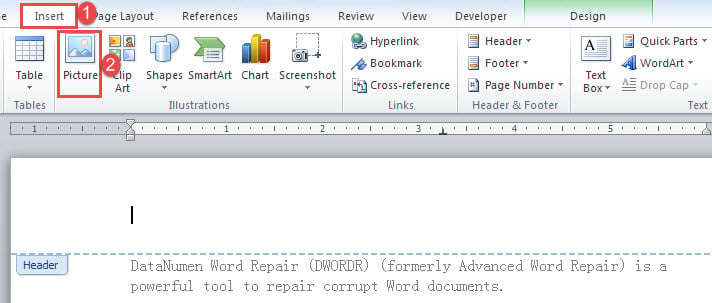
- Voeg vervolgens een afbeelding in de koptekst in door te klikken op het tabblad "Invoegen" en vervolgens op "Afbeelding".

- Kies een afbeelding uit uw map.
- Klik vervolgens met de rechtermuisknop op de afbeelding en klik op "Tekstomloop".
- Kies "Achter tekst".
- Pas vervolgens de afbeeldingsgrootte aan om het koptekstgebied te vullen.
Zie het effect: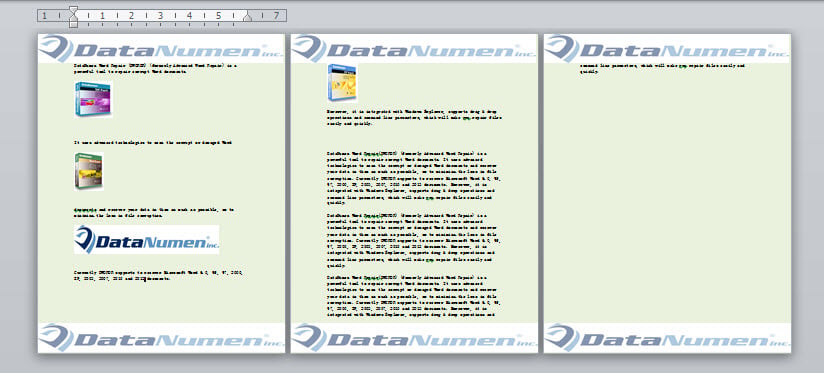
Methode 4: Voeg een tabel in voettekst in
We kunnen deze methode alleen voor voettekst gebruiken.
- Dubbelklik eerst op de voettekst om de bewerkingsmodus te openen.
- Klik vervolgens op "Invoegen" en "Tabel" om een 1 × 1 tabel in te voegen.
- Selecteer vervolgens de tafel en klik met de rechtermuisknop.
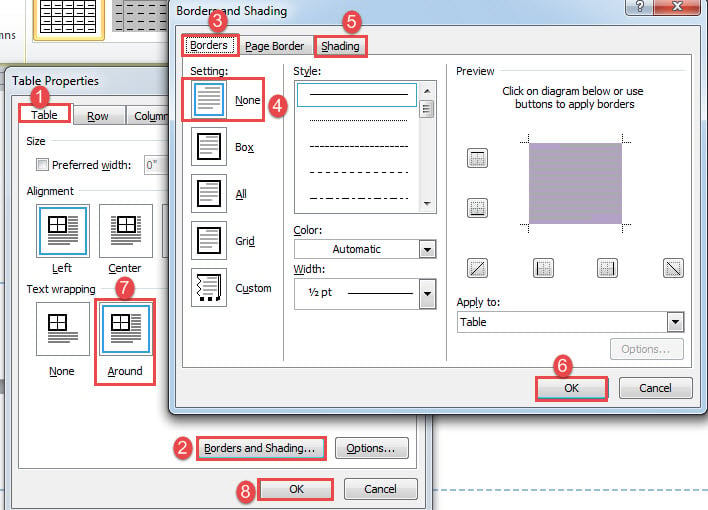
- Kies "Tabeleigenschappen".
- Klik in het geopende vak op het tabblad "Tabel" en vervolgens op "Randen en arcering".
- Klik in het tweede vak op "Randen" en kies "Geen".
- Klik vervolgens op "Shading" en kies een vulkleur.
- Klik op "OK" in het tweede vak.
- Ga nu terug naar het eerste vak en klik op "Rondom" voor tekstomloop.
- Klik OK".

- Vergroot ten slotte de tabel en vul het voettekstgebied in.
Methode 5: plaats een vorm in het hoofddocument
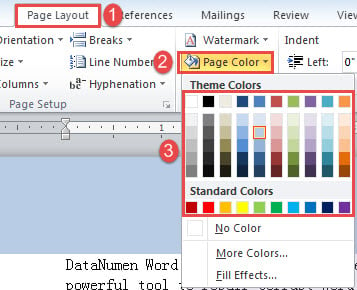
- Klik om te beginnen op "Pagina-indeling", klik vervolgens op "Paginakleur" en kies een kleur als achtergrondkleur.

- Ga vervolgens naar de koptekstmodus.
- Voeg een vorm in volgens stap 2 en 3 in methode 1.
- Vergroot vervolgens de vorm om het hoofddocumentgebied te bedekken.
- Herhaal stap 5 t / m 9 in methode.
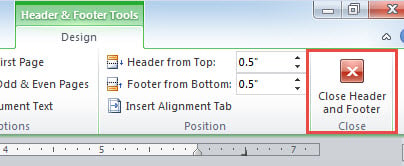
- Klik ten slotte op "Koptekst en voettekst sluiten".

Methode 6: Voeg een tekstvak in het hoofddocument in
- Herhaal stap 1 in methode 5 om de achtergrondkleur voor het hele document op te maken.
- Voer vervolgens de koptekst in. En voeg een tekstvak in zo groot als het hoofddocumentgedeelte.
- Herhaal stap 5 t / m 9 in methode 1.
- Sluit de koptekst af door te klikken op "Koptekst en voettekst sluiten".
Methode 7: Voeg een afbeelding in het hoofddocument in
- Herhaal op dezelfde manier stap 1 in methode 5 om de achtergrondkleur voor het hele document op te maken.
- Voer vervolgens de koptekst in en voeg een afbeelding in om het hoofddocument te bedekken.
- Stel vervolgens de omloopstijl van de afbeelding in op "Achter tekst".
- verlaat ten slotte de koptekst.
Methode 8: plaats een tabel in het hoofddocument
Als u besluit deze methode te gebruiken, moet u het document opmaken voordat u inhoud invoert.
- Maak de achtergrondkleur waarschijnlijk op voor het hele document.
- Plaats een tafel om het hoofddocumentgedeelte te bedekken. En gebruik stap 3 tot 10 in methode 4 om de tabeleigenschappen in te stellen.
- Verlaat ten slotte de koptekstmodus.
Los Word-problemen op
We kunnen veel prestaties realiseren in Word. Maar er is geen garantie voor altijd perfecte prestaties. Vroeg of laat zullen we waarschijnlijk tegen een aantal moeilijke problemen aanlopen. Als dit het geval is, moeten we een doc-oplossing tool om dergelijke problemen aan te pakken.
Auteur Introductie:
Vera Chen is een expert op het gebied van gegevensherstel in DataNumen, Inc., de wereldleider in technologieën voor gegevensherstel, waaronder Excel repareren maximaliseren en pdf reparatie softwareproducten. Voor meer informatie bezoek www.datanumen.com