
Sommige gebruikers verlangen naar een oplossing waarmee ze de specifieke pagina's van een Word-document snel als Outlook-e-mail kunnen verzenden. In dit artikel zullen we een dergelijke methode in detail introduceren.
Als je mijn vorige artikel hebt gelezen “Hoe u snel de specifieke pagina's van een Word-document aan een Outlook-e-mail kunt koppelen“, vraagt u misschien om een methode waarmee u de specifieke pagina's van een Word-document rechtstreeks als e-mail kunt verzenden, in plaats van als e-mailbijlage. Nu laten we u in het volgende een stukje VBA-code zien, waarmee u dit gemakkelijk kunt realiseren.
Verzend de specifieke pagina's van een Word-document als een Outlook-e-mail
- Om te beginnen heeft u toegang nodig tot het Word-brondocument waarvan u de specifieke pagina's wilt verzenden.
- Vervolgens drukt u in het geopende Word-venster op de knoppen "Alt + F11".
- Het venster "Microsoft Visual Basic for Applications" verschijnt.
- In dit venster moet u een nieuwe module invoegen.
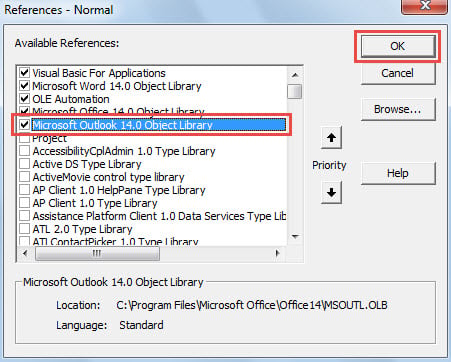
- Vervolgens moet u de 'Microsoft Outlook-objectbibliotheek' inschakelen.
- Klik op "Extra" en kies "Referentie" in de vervolgkeuzelijst.
- Scrol in het pop-upvenster naar beneden tot u 'Microsoft Outlook-objectbibliotheek' ziet. Schakel deze in en klik op 'OK'.

- Daarna kunt u het onderstaande stukje VBA-code naar deze module kopiëren.
Sub SendSpecificPagesAsOutlookEmail()
    Dim objSelectedPages As Word.Range
    Dim objOutlookApp As Outlook.Application
    Dim objMail As Outlook.MailItem
    Dim objMailDocument As Word.Document

    'Copy the contents from Page 3 to 4
    'Change the page number as per your needs
    Selection.GoTo What:=wdGoToPage, Which:=wdGoToAbsolute, Count:=3
    Set objSelectedPages = Selection.Range
    Selection.GoTo What:=wdGoToPage, Which:=wdGoToAbsolute, Count:=4
    objSelectedPages.End = Selection.Bookmarks("\Page").Range.End
    objSelectedPages.Select
    objSelectedPages.Copy

    'Get Outlook Application
    On Error Resume Next
    Set objOutlookApp = GetObject(, "Outlook.Application")
    If objOutlookApp Is Nothing Then
       Set objOutlookApp = CreateObject("Outlook.Application")
    End If

    'Create a new email
    Set objMail = objOutlookApp.CreateItem(olMailItem)
    objMail.Display

    'Paste the contents in specific pages into message body
    Set objMailDocument = objMail.GetInspector.WordEditor
    Set objTempRange = objMailDocument.Range(0, 0)
    objTempRange.PasteAndFormat (wdFormatOriginalFormatting)
End Sub
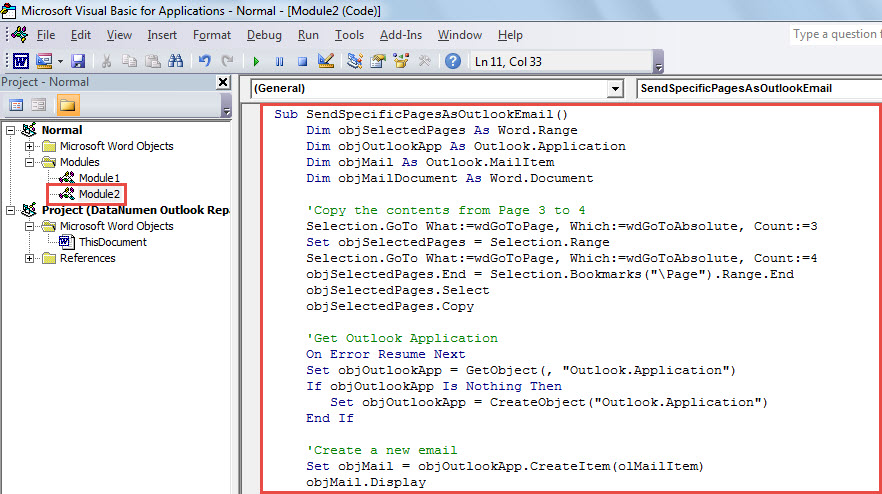
- Uiteindelijk kunt u deze macro in één keer uitvoeren. Druk gewoon op de “F5”-toets in de huidige module.
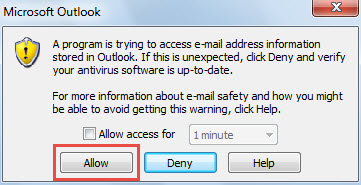
- Mogelijk ontvangt u een Outlook-waarschuwing zoals in de volgende schermafbeelding. U kunt rechtstreeks op 'Toestaan' klikken.

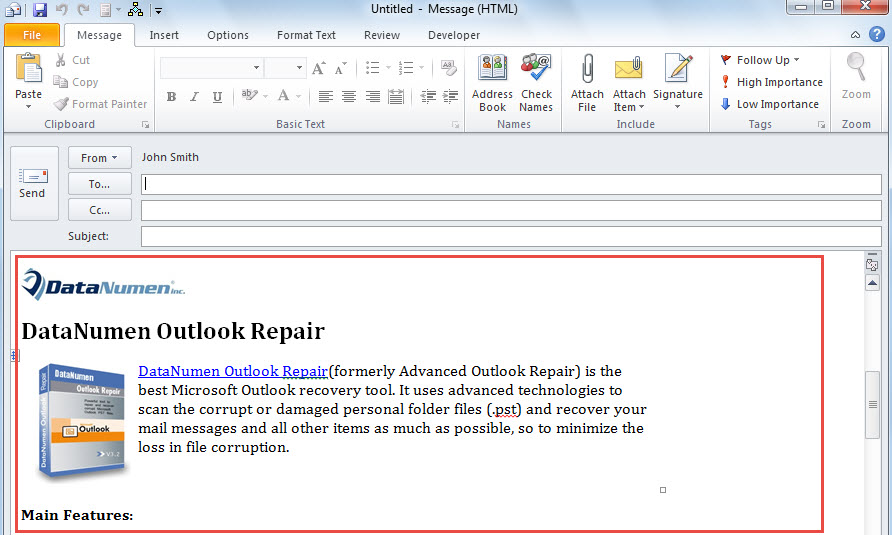
- Uiteindelijk ontvangt u een e-mail met de specifieke pagina's van het Word-document.

Besteed aandacht aan Outlook-gegevensbescherming
Mogelijk bent u behoorlijk tevreden met de hoeveelheid functies in Outlook. Maar het bevat nog steeds gebreken. Het is bijvoorbeeld gevoelig voor fouten en corruptie. In dit geval moet u veel aandacht besteden aan de bescherming van Outlook, inclusief het regelmatig maken van een back-up van uw Outlook PST-bestanden. Trouwens, het is verstandig en voorgesteld om een machtige te houden PST-reparatie hulpprogramma, zoals DataNumen Outlook Repair. Het is zo krachtig dat het maximale gegevens uit een ernstig beschadigd Outlook-bestand kan halen.
Auteur Introductie:
Shirley Zhang is een expert op het gebied van gegevensherstel in DataNumen, Inc., de wereldleider in technologieën voor gegevensherstel, waaronder mdf reparatie en Outlook-reparatiesoftwareproducten. Voor meer informatie bezoek www.datanumen.com