
Veel gebruikers hopen alle bestanden af te drukken die zijn gecomprimeerd in een zip bijlage van een Outlook-e-mail zonder lastig opslaan en decomprimeren van de zip bijlage. Daarom zal dit artikel een veel effectiever middel introduceren om dit te realiseren.
Wanneer u een wilt afdrukken zip Als u een bijlage wilt opslaan, bent u wellicht gewend om deze te openen en op de knop 'Snel afdrukken' in het lint te klikken. Outlook zal u echter nog steeds vragen om het bestand eerst op te slaan en uit te pakken. Als u deze vervelende stappen wilt vermijden, kunt u de volgende VBA-code gebruiken.
Druk alle bestanden af in een Zip Bijlage van een e-mail
- Begin met het opstarten van de Outlook-applicatie.
- Krijg vervolgens toegang tot de Outlook VBA-editor door de stappen in het artikel te volgen – “Hoe u VBA-code in uw Outlook uitvoert'.
- Vervolgens kunt u het project “ThisOutlookSession” of een ongebruikte module openen.
- Kopieer en plak vervolgens de onderstaande VBA-code.
Dim objShell As Object
Dim objFileSystem As Object

Sub PrintAllFilesInZipAttachment ()
    Dim objAttachmentSelection As Outlook.AttachmentSelection
    Dim objAttachment, objTempAttachment As Outlook.Attachment
    Dim strTempFolder As String
    Dim strSavingPath As String
    Dim objTempMail As Outlook.MailItem
    Dim strFileName As String

    'Get selected attachment
    Set objAttachmentSelection = Outlook.Application.ActiveExplorer.AttachmentSelection
    Set objAttachment = objAttachmentSelection.Item(1)

    If Right(LCase(objAttachment.filename), 3) = "zip" Then

       'Save & Unzip the zip attachment
       Set objShell = CreateObject("Shell.Application")
       Set objFileSystem = CreateObject("Scripting.FileSystemObject")
       strTempFolder = objFileSystem.GetSpecialFolder(2).Path & "\Unzip" & Format(Now, "yyyymmddhhmmss")
       MkDir (strTempFolder)

       strSavingPath = strTempFolder & "\" & objAttachment.filename
       objAttachment.SaveAsFile (strSavingPath)
       objShell.NameSpace((strTempFolder)).CopyHere objShell.NameSpace((strSavingPath)).Items

       'Attach Unzipped files to a temp mail
       Set objTempMail = Outlook.Application.CreateItem(olMailItem)
       objTempMail.Display
       strFileName = Dir(strTempFolder & "\")

       While Len(strFileName) > 0
             objTempMail.Attachments.Add (strTempFolder & "\" & strFileName)
             strFileName = Dir()
       Wend

       'Print all attachments of the temp email
       Call PrintFiles(objTempMail)

       objTempMail.Close olDiscard

       objFileSystem.DeleteFolder (strTempFolder)
    End If
End Sub

Sub PrintFiles(ByVal objMail As Outlook.MailItem)
    Dim objAttachment As Outlook.Attachment
    Dim strTempFolder, strFilePath As String
    Dim objTempFolder As Object
    Dim objTempFolderItem As Object

    strTempFolder = objFileSystem.GetSpecialFolder(2).Path & "\TEMP" & Format(Now, "yyyymmddhhmmss")
    MkDir (strTempFolder)

    'Print all attachments
    For Each objAttachment In objMail.Attachments
        If Right(LCase(objAttachment.filename), 3) <> "zip" Then
           strFilePath = strTempFolder & "\" & objAttachment.filename
           objAttachment.SaveAsFile (strFilePath)

           Set objShell = CreateObject("Shell.Application")
           Set objTempFolder = objShell.NameSpace(0)
           Set objTempFolderItem = objTempFolder.ParseName(strFilePath)
           objTempFolderItem.InvokeVerbEx ("print")
        End If
    Next

    objFileSystem.DeleteFolder (strTempFolder)
End Sub
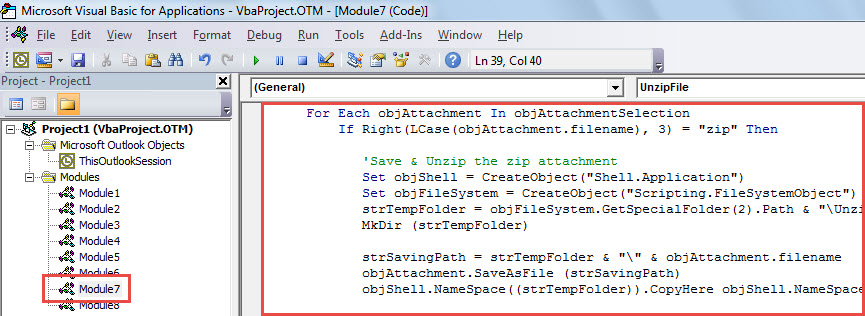
- Sluit daarna het huidige VBA-editorvenster.
- Ga later naar Outlook-opties om de nieuwe macro toe te voegen aan de werkbalk Snelle toegang.
- Eindelijk kun je een kans maken:
- Selecteer eerst een zip bijlage van een e-mail.
- Klik vervolgens op de macro in de werkbalk Snelle toegang.

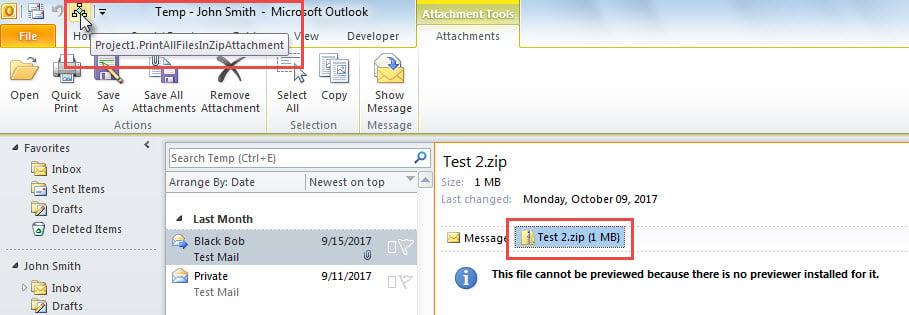
- In één keer worden de bestanden gecomprimeerd in het geselecteerde zip bijlage wordt afgedrukt.
Maak een back-up van Outlook-gegevensbestanden
U hebt wellicht al gemerkt dat Outlook gevoelig is voor corruptie. Zodra Outlook beschadigd raakt, gaan uw Outlook-gegevens verloren. Daarom is het belangrijk om regelmatig een back-up te maken van uw Outlook-gegevensbestanden, zodat u deze gemakkelijk kunt herstellen. Maar als u merkt dat de back-up al enkele weken oud en niet meer bruikbaar is, zit u vast aan een betrouwbare en ervaren partij. PST-herstel tool, zoals DataNumen Outlook Repair.
Auteur Introductie:
Shirley Zhang is een expert op het gebied van gegevensherstel in DataNumen, Inc., de wereldleider in technologieën voor gegevensherstel, waaronder beschadigde mdf en Outlook-reparatiesoftwareproducten. Voor meer informatie bezoek www.datanumen.com