
Het gebruik van parameterquery in MS Access is kinderspel; het is net zo eenvoudig als het gebruik van een criterium om een query te maken. In dit artikel bekijken we hoe we ze kunnen gebruiken om records te beperken tot een specifiek gegevensbereik.
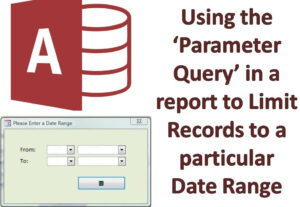 Een parameterquery is een van de handigste en eenvoudigste manieren om een geavanceerde query te maken. Het is een van de meest gebruikte methoden voor het maken van queries. Een van de unieke kenmerken van een parameterquery is dat gebruikers queries kunnen maken die tijdens de uitvoering van de opdracht kunnen worden bijgewerkt om de nieuwe zoekterm weer te geven.
Wanneer een gebruiker door middel van parameterquery's werkt, vraagt Access hem naar een zoekterm, waarbij alle mogelijke queryresultaten worden weergegeven die hun zoekopdracht weerspiegelen.
Gebruik van parameterquery
- Parameter Query in MS Access wordt gebruikt voor het beperken van een set records, die worden weerspiegeld in de formulierquery die wordt geretourneerd volgens de zoekopdracht van de gebruiker.
- Een query voor een operationele parameter is net zo eenvoudig als het maken van een query die criteria gebruikt. Een parameterquery wordt gebruikt om de gebruiker een stukje informatie te vragen, zoals een onderdeelnummer of voor meer, zoals twee datums.
- Parameter Query geeft voor elke query een aparte parameter in het dialoogvenster weer, waarin de waarde van die specifieke parameter of zoekopdracht wordt gevraagd.
Methode: Parameterquery
De eenvoudigste manier om parameterquery's te gebruiken, is door het rapport rechtstreeks op het veld te baseren. Deze benadering werkt meestal met alle soorten zoekopdrachten; er zijn echter een paar nadelen aan verbonden:
- Inflexibel: vereist dat beide datums worden ingevoerd.
- Inferieure interface: pop-upproblemen (twee dialoogvensters verschijnen onverwacht)
- Geen alternatieve manier om datums te valideren
- Geen manier om standaardinstellingen over te dragen of aan te leveren.
Hoe een parameterquery te maken?
Stap 1: Gebruikers kunnen een query maken door een recordbron uit hun rapport te gebruiken.
Stap 2: Ga nu naar de ontwerpweergave van de query en voer het volgende voorbeeld in de rij Criteria in, direct onder uw datumveld.
>= [Startdatum] < [Einddatum] + 1
Stap 3: Nu kunnen gebruikers parameters kiezen die zijn opgenomen in het menu Query. Declareer nu twee willekeurige parameters als type Datum / Tijd.
Startdatum Datum/Tijd
Einddatum Datum / tijd
Stap 3: Om alle limietdata in het rapport weer te geven, moeten gebruikers hun rapport openen in de ontwerpweergave. Nu moeten ze twee tekstvakken invoegen in het rapportkopgedeelte.
Let op: de gebruiker moet ook de eigenschapsinstellingen van ControlSource instellen op “=StartingDate” en “=EndingDate”.
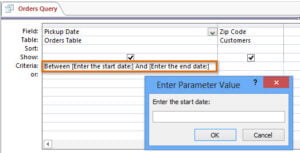 Hoewel het een van de eenvoudigste manieren is om een zoekopdracht uit te voeren, wordt het vaak bekritiseerd vanwege het gebrek aan efficiëntie. Gebruikers vinden het ontwerp met meerdere dialoogvensters voor parameterquery's onvoldoende en frustrerend voor hun doeleinden. Dit probleem kan echter worden opgelost door een formulier te maken dat aan hun behoeften voor parameterverzameling voldoet. Ondanks dat het tijdrovend en inflexibel is, blijft de parameterquery een van de populairste manieren om zoekopdrachten uit te voeren binnen een beperkt gegevensbereik.
Soms kunt u tijdens het werken met een MS Access-database incidenten tegenkomen van databasebeschadiging die uw belangrijke gegevens in gevaar kunnen brengen. Om een scenario met gegevensverlies te voorkomen, wordt regelmatige Access-gebruikers geadviseerd om voor een betrouwbare tool te kiezen beschadigde toegang database in noodgevallen.
Auteur Introductie:
Vivian Stevens is een expert op het gebied van gegevensherstel in DataNumen, Inc., de wereldleider in technologieën voor gegevensherstel, waaronder mdf-oplossing en Excel-herstelsoftwareproducten. Voor meer informatie bezoek www.datanumen.com