
Het is u wellicht opgevallen dat Outlook alleen kan worden ingesteld om automatisch een handtekening in e-mails in te voegen. Het kan niet automatisch een handtekening invoegen in uitnodigingen voor vergaderingen. Daarom zal dit artikel naar dit probleem kijken en twee manieren delen om dit te bereiken.
U kunt Outlook niet configureren om automatisch een handtekening in te voegen bij de uitnodiging voor een vergadering. Deze functie voor automatische handtekening is alleen beschikbaar voor e-mail. Als u daarom automatisch een handtekening wilt invoegen in uitgaande vergaderverzoeken, moet u op andere manieren zoeken. Hier introduceren we u 2 methoden.
Methode 1: Bereik met een aangepast formulier
- Start vanaf het begin uw Outlook-applicatie.
- Ga vervolgens naar het navigatievenster "Agenda" met de "Ctrl + 2" -toetsen.
- Maak vervolgens een nieuwe uitnodiging voor een vergadering door op de knop "Nieuwe vergadering" in het lint te klikken.
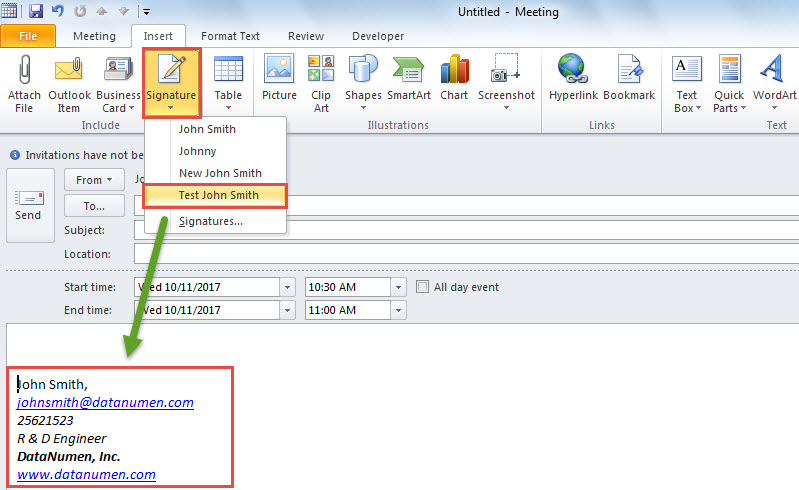
- Ga in het nieuwe vergadervenster naar het tabblad “Invoegen”.
- Klik vervolgens op “Handtekening” en selecteer een handtekening die u in de vergadering wilt invoegen.

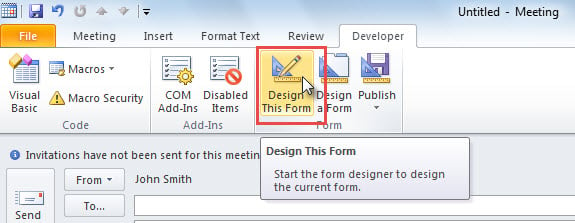
- Schakel daarna over naar het tabblad "Ontwikkelaar" en klik op de knop "Ontwerp dit formulier".

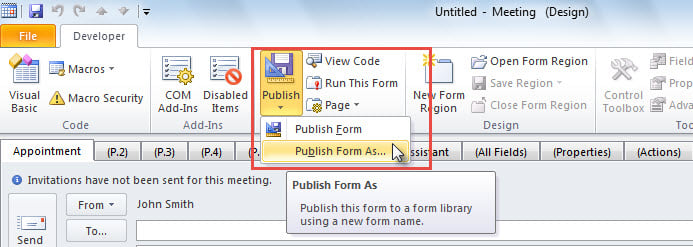
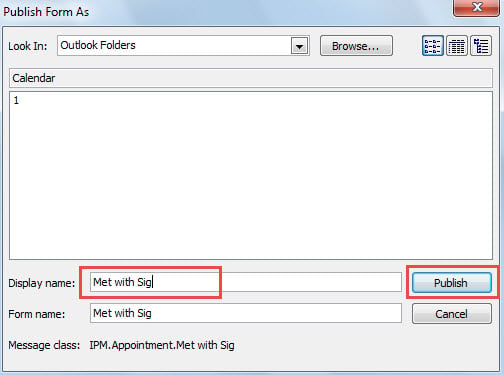
- Later, in het nieuwe scherm, klikt u op “Publiceren” > “Formulier publiceren als”.

- Voer in het nieuwe dialoogvenster een naam in voor dit formulier in het veld "Weergavenaam".

- Klik vervolgens op de knop “Publiceren”.
- Sluit ten slotte het huidige vergadervenster zonder de wijzigingen op te slaan.
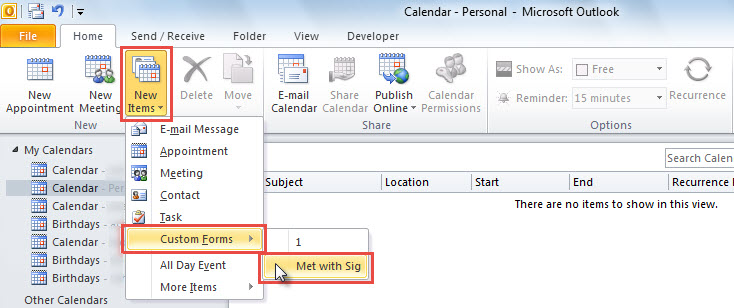
- Vanaf nu kunt u elke keer dat u een nieuwe vergadering met handtekening wilt maken, op “Nieuwe items” > “Kies formulier” klikken en vervolgens het nieuwe formulier selecteren.

Methode 2: Maak gebruik van Outlook VBA
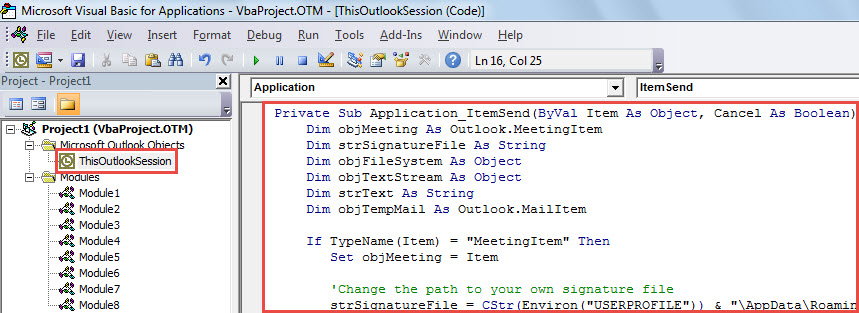
- Ten eerste heeft u toegang tot de Outlook VBA-editor volgens het artikel “VBA-code uitvoeren in Outlook”.
- Kopieer vervolgens de volgende VBA-code naar het project "ThisOutlookSession".
Private Sub Application_ItemSend(ByVal Item As Object, Cancel As Boolean)
    Dim objMeeting As Outlook.MeetingItem
    Dim strSignatureFile As String
    Dim objFileSystem As Object
    Dim objTextStream As Object
    Dim strText As String
    Dim objTempMail As Outlook.MailItem

   If TypeName(Item) = "MeetingItem" Then
      Set objMeeting = Item

      'Change the path to your own signature file
      strSignatureFile = CStr(Environ("USERPROFILE")) & "\AppData\Roaming\Microsoft\Signatures\Test John Smith.htm"
      Set objFileSystem = CreateObject("scripting.FileSystemObject")
      Set objTextStream = objFileSystem.OpenTextFile(strSignatureFile)
      strText = objTextStream.ReadAll

      Set objTempMail = Outlook.Application.CreateItem(olMailItem)
      objTempMail.Display
      objTempMail.HTMLBody = strText

      objMeeting.Body = objMeeting.Body & vbCrLf & vbCrLf & objTempMail.Body
      objMeeting.Save

      objTempMail.Close olDiscard
    End If
End Sub
- Wijzig vervolgens de commentaarcode volgens uw eigen geval.
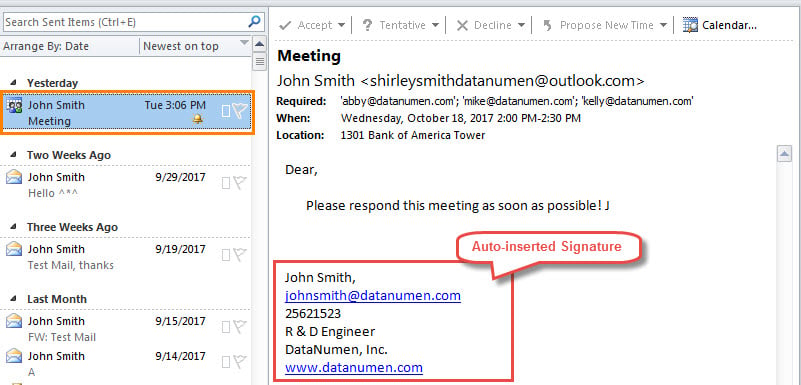
- Sindsdien wordt elke keer dat u een uitgaande uitnodiging voor een vergadering verzendt, de vooraf gedefinieerde handtekening automatisch aan het einde ingevoegd.

Counter diverse Outlook-problemen
Outlook-gebruikers worden geplaagd door verschillende Outlook-problemen, variërend van een onverwachte crash tot ernstige corruptie. Over het algemeen zullen we de ingebouwde reparatietool gebruiken – Scanpst om Outlook-fouten te herstellen. Het kan echter slechts enkele kleine problemen oplossen. Als het PST-bestand ernstig beschadigd is, kan deze tool niet veel hulp bieden. In dat geval moet u software van derden gebruiken, zoals DataNumen Outlook Repair, dat expert is in PST-oplossing.
Auteur Introductie:
Shirley Zhang is een expert op het gebied van gegevensherstel in DataNumen, Inc., de wereldleider in technologieën voor gegevensherstel, waaronder herstel sql en Outlook-reparatiesoftwareproducten. Voor meer informatie bezoek www.datanumen.com