
Als u in Outlook een lijst met korte notities hebt gemaakt en deze vaak afdrukt, waarom zou u ze dan niet op één pagina afdrukken om ze gemakkelijk te controleren en om onnodige verspilling te voorkomen? Als u het eens bent met dit idee, zijn hier de belangrijkste methoden voor u.
Als het op afdrukken aankomt, kunnen "Afdrukopties" in de eerste plaats door de hoofden van veel gebruikers gaan. Welnu, het afdrukken van meerdere Outlook-notities op een enkele pagina kan echt worden bereikt door de afdrukopties te wijzigen. Hier is echter een slimmere aanpak. Lees nu verder om ze grondig te leren kennen.
Doe het via de afdrukopties van Outlook
- Aan starSelecteer t met alle notitie-items die moeten worden afgedrukt in het notitievenster van Outlook.
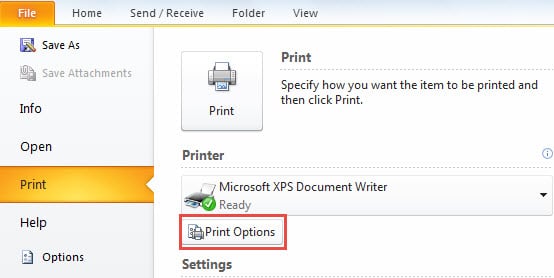
- Ga vervolgens naar het menu "Bestand" en selecteer "Afdrukken".
- Zoek op het tabblad "Afdrukken" en klik op de knop "Afdrukopties".
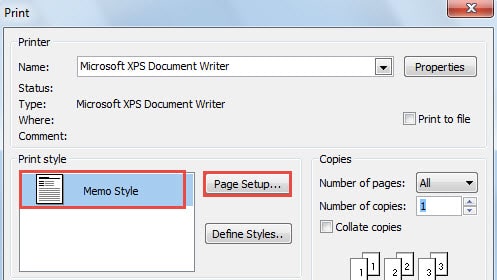
- In het pop-upvenster moet u ervoor zorgen dat "Afdrukstijl" is ingesteld op "Memostijl". Klik daarna op de knop "Pagina-instelling".

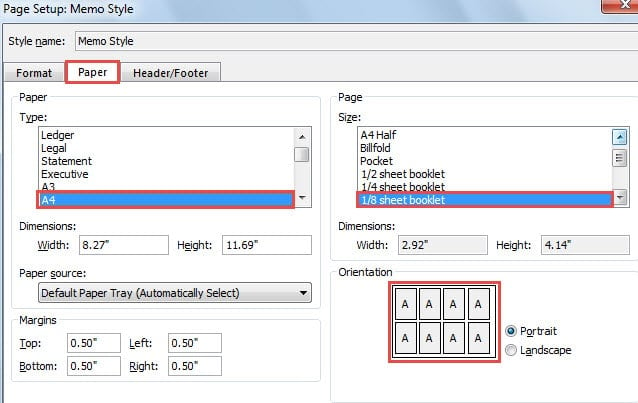
- Vervolgens moet u in een ander nieuw dialoogvenster overschakelen naar het tabblad "Papier".
- In de "Type" lijst van "Papier" moet u de betreffende pagina selecteren, zoals A4.
- En in de "Formaat" lijst van "Pagina" sectie, kunt u het paginaformaat selecteren volgens uw wensen. Met "1/8 vel boekje" worden bijvoorbeeld 8 notities op één vel papier geplaatst.

- Klik op "OK" om terug te keren naar het dialoogvenster "Afdrukopties", waarin u ook op de knop "Voorbeeld" kunt klikken.
- Klik ten slotte op de knop "Afdrukken".
Het veranderen van de formaten van pagina en papier is de most primitieve methode. Bovendien is een van de nadelen dat er een groot veld met lege ruimte in het papier zal zijn. Om de verspillende witruimte te minimaliseren, kunt u de volgende middelen gebruiken.
Kopieer alle notities als één bericht met tekst
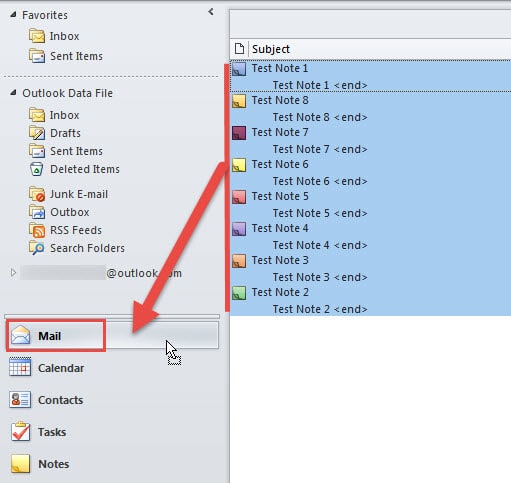
- In het begin moet u nog steeds alle tarnotities ophalen in het notitievenster.
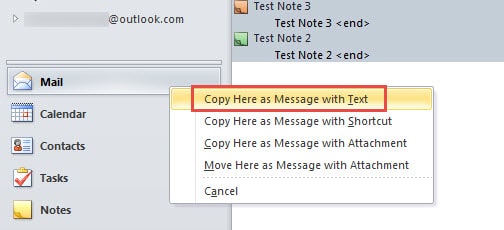
- Beweeg vervolgens uw muis naar de geselecteerde notities. Druk op de rechtermuisknop om ze naar het "Mail" -pictogram in het navigatievenster te slepen. Optioneel, wanneer u de muis naar "Mail" beweegt, zullen alle mailmappen verschijnen. U kunt de notities ook naar één map slepen.

- Vervolgens zal een menu verschijnen, waaruit u "Kopieer hier als bericht met tekst" zou moeten selecteren.

- Er verschijnt een prompt waarin u wordt gevraagd of u een nieuw item wilt maken uit de meerdere geselecteerde items. Kies "Ja".
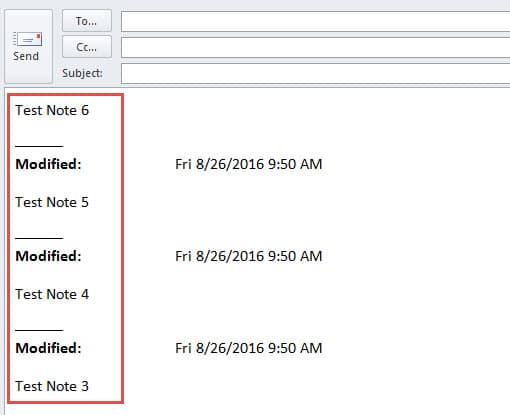
- Daarna wordt een nieuw bericht geopend. U kunt zien dat alle notities hier zijn gekopieerd. Bovendien is elk notitie-item gescheiden door een korte horizontale lijn.

- Uiteindelijk kunt u het bericht gewoon afdrukken zoals gewoonlijk.
Wees nooit bang voor corruptie in de Outlook
Als eigenaar van de kwetsbaarheid van Outlook, kan niemand volledig wegblijven van Outlook-corrupties. Wat we kunnen doen, is op elk moment voorbereid blijven op corruptie. Ten eerste moeten we regelmatig back-ups maken. Ten tweede is ook vereist dat u weet hoe u ScanPST moet lokaliseren en gebruiken. Ten slotte is het verstandig om een geloofwaardige reparatietool bij de hand te hebben, zoals DataNumen Outlook Repair. Het kan Outlook herstellen gegevens zonder omhaal.
Auteur Introductie:
Shirley Zhang is een expert op het gebied van gegevensherstel in DataNumen, Inc., de wereldleider in technologieën voor gegevensherstel, waaronder sql herstel en Outlook-reparatiesoftwareproducten. Voor meer informatie bezoek www.datanumen.com