
Als regelmatige gebruiker van Outlook mag u hopen dat Outlook dat wel kantart automatisch bij het opstarten van uw computer in plaats van deze zelf te starten. Hier zijn twee methoden om dit te bereiken.
Als het gaat om het automatisch starten van Outlook wanneer starAls u een computer gebruikt, voegen veel mensen de MS Outlook-snelkoppeling toe aan "Startup"-map. Het is ongetwijfeld de snelste aanpak. Het zal uw computer echter belasten wanneer dit gebeurttarts, waardoor de prestaties worden vertraagd. Daarom introduceren we hier, afgezien van deze methode, een andere methode, namelijk het gebruik van een uitgestelde planningstaak.
Methode 1: voeg MS Outlook toe aan Startup map
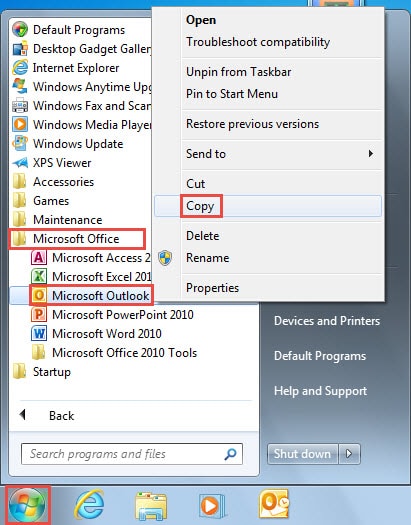
- Ga eerst naar "Start Menu", klik op "Alle programma's" en open de map "Microsoft Office".
- Klik vervolgens met de rechtermuisknop op "Microsoft Outlook" en selecteer "Kopiëren" in het contextmenu.
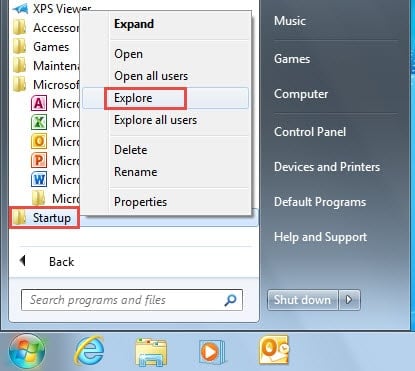
- Zoek vervolgens nog steeds in "Alle programma's" naar "Startup"-map. Vorm het pop-upmenu en kies "Verkennen".

- In de "Startup", klik met de rechtermuisknop op de huidige interface en selecteer "Plakken".

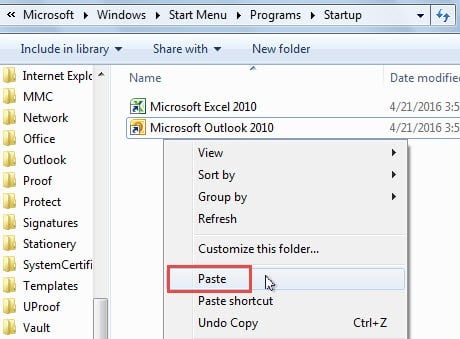
Voortaan, wanneer u starOp uw computer kan het programma automatisch worden gestart.
Methode 2: start Outlook op een gepland tijdstip nadat Computer Starts
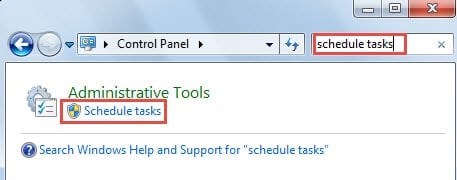
- Zoek in het begin naar "taken plannen" in "Configuratiescherm".

- Klik op de applet "Taken plannen" om deze te openen.
- Selecteer vervolgens in het linkerdeelvenster van het pop-upvenster "Task Scheduler Library ”.
- Klik daarna in het rechterdeelvenster van "Acties" op "Taak maken".
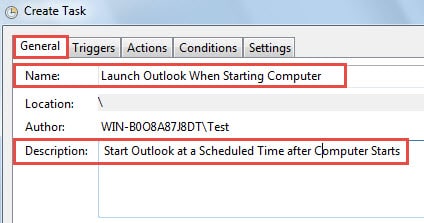
- Er verschijnt een nieuw dialoogvenster. Vul op het tabblad "Algemeen" de naam en beschrijving naar uw voorkeuren in.

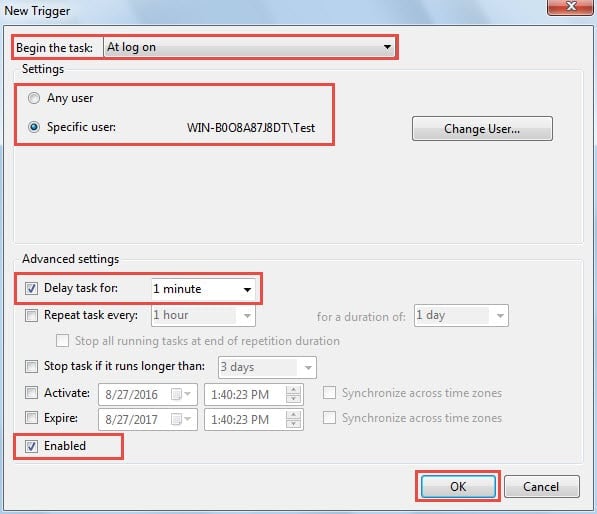
- Ga vervolgens naar het tabblad "Trigger". Klik op de knop "Nieuw".
- Stel in het dialoogvenster "Nieuwe trigger" eerst "Begin de taak" in op "Bij inloggen". Kies in "Instellingen" de gewenste computergebruikers. En stel "Taak uitstellen voor" in op willekeurige intervallen volgens de tijd die nodig is om start uw computer. En selecteer ten slotte "Ingeschakeld".

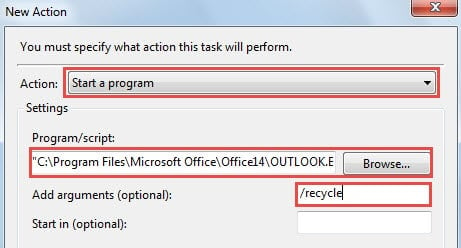
- Klik op "OK" en terug naar het venster "Taak maken", waarin u naar het tabblad "Acties" gaat en op de knop "Nieuw" drukt.
- Stel in "Nieuwe actie" "Actie" in op "Starta-programma" en klik op de knop "Bladeren" om de toepassing Outlook.EXE te selecteren. Voer in het veld "Argumenten toevoegen (optioneel)" "/recycle" in. Klik tenslotte hierboven op "OK".

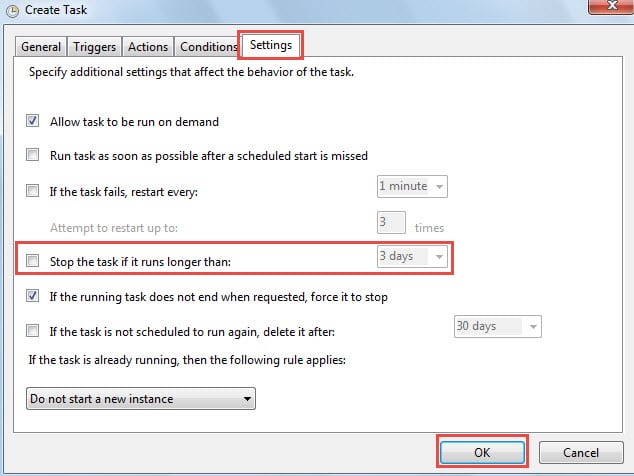
- Ga later naar het tabblad "Instellingen", schakel de optie uit - "Stop de taak als deze langer duurt dan ..."

- Klik op de knop "OK" om deze taak toe te passen.
- Vanwege de tekortkoming dat de taak standaard met een lagere prioriteit wordt gemaakt, moet u de prioriteit wijzigen naar hoger dan. Nadat u teruggaat naar "Taakplanner", klikt u met de rechtermuisknop op de nieuwe taak en selecteert u "Exporteren", en slaat u deze op het bureaublad op als een XML-bestand.
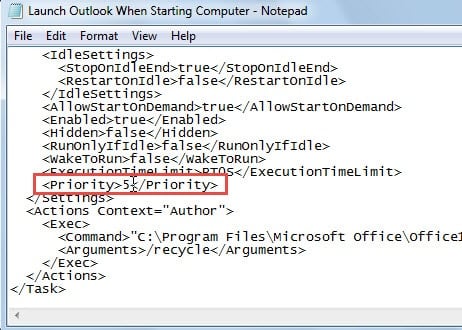
- Open daarna het XML-bestand via Kladblok.
- Zoek in Kladblok, bijna onderaan, naar " 7 ”, verander "7" in "4", "5" of "6".

- Sla de wijzigingen op en sluit Kladblok.
- Keer terug naar "Taakplanner" en verwijder die taak door met de rechtermuisknop te klikken.
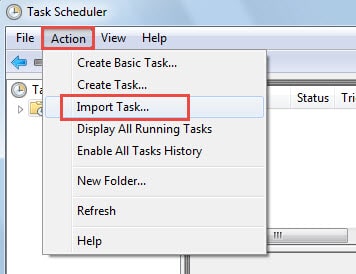
- Klik ten slotte op "Actie" > "Taak importeren" om de taak te importeren waarvan de prioriteit is gewijzigd.

Sindsdien wordt Outlook op de ingestelde tijd na het opstarten van de computer gestarttarts. Dus de s van uw computertartup tijd zal niet worden verlengd.
Sluit Outlook correct af
Ongeacht wanneer Outlook wordt gestart, moet u in de eerste plaats in gedachten houden dat het correct moet worden afgesloten. Anders kunt u het slachtoffer worden van Outlook-corruptie, waardoor u geen andere keuze heeft dan reparatie Outlook. Trouwens, als ScanPST het niet kan repareren, moet je andere krachtige tools toepassen, zoals DataNumen Outlook Repair, wat bijna perfect is vanwege het hoge herstelpercentage.
Auteur Introductie:
Shirley Zhang is een expert op het gebied van gegevensherstel in DataNumen, Inc., de wereldleider in technologieën voor gegevensherstel, waaronder sql herstel en Outlook-reparatiesoftwareproducten. Voor meer informatie bezoek www.datanumen.com