
Sommige functies in Excel kunnen bij ons verwarring veroorzaken. En hier hebben we het probleem opgelost met de vervolgkeuzelijst in Excel.
In ons vorige artikel "Meerkeuzevragen maken in een Excel-formulier”, Hebben we de stappen geïntroduceerd om een vervolgkeuzelijst in cellen te maken. Maar soms, wanneer u andere teksten dan die in de vervolgkeuzelijst in de cel invoert, geeft Excel een foutmelding weer. Hieronder een voorbeeld: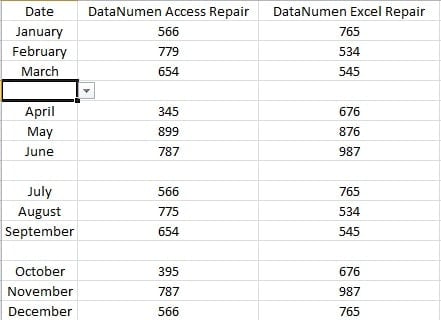
In dit voorbeeld hebben de cellen in de eerste kolom vervolgkeuzelijsten. En nu wil je het seizoen erin invoeren. Toen u de lijst maakte, is het seizoenselement echter niet in de lijst opgenomen. U zult dus het volgende venster zien als u "Seizoen 1" in de cel invoert.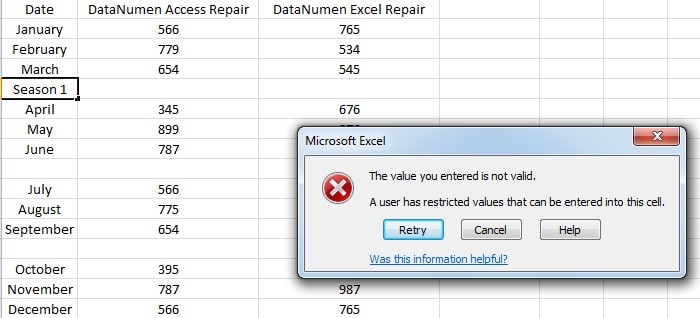
En nu laten we u zien hoe u dit probleem kunt oplossen.
Voer tekst in de cel met lijsten in
- Klik op de gewenste cel.
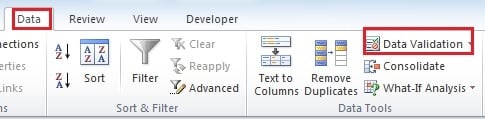
- En klik vervolgens op het tabblad "Data" in het lint.
- Klik vervolgens op de knop "Data Validation".

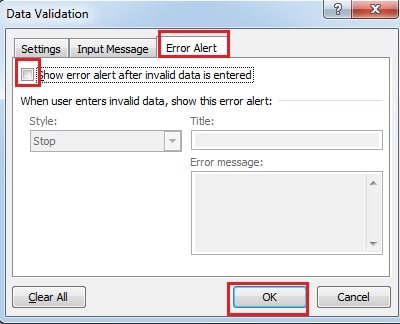
- Klik in het venster "Gegevensvalidatie" op het tabblad "Foutmelding".
- En schakel vervolgens de optie "Toon foutmelding nadat ongeldige gegevens zijn ingevoerd" uit.

- Klik vervolgens op "OK". U kunt dus de tekst in de cel invoeren. En er zal geen venster zijn dat fouten laat zien.
Verwijder de lijst
De bovenstaande methode houdt de lijst in de cel. En als u deze niet wilt behouden, kunt u ook de vervolgkeuzelijst verwijderen. In plaats van de lijst in het venster "Gegevensvalidatie" te verwijderen, introduceren we hier een eenvoudigere manier.
- Klik op de aangrenzende cel die geen vervolgkeuzelijst bevat.
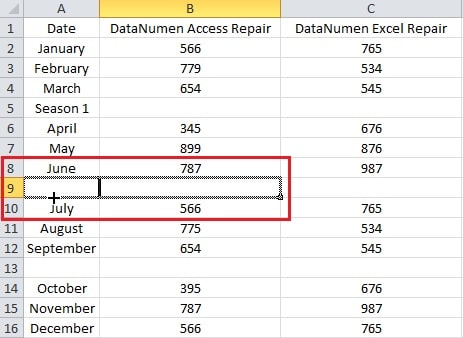
- Klik vervolgens op de rechteronderhoek van de cel en sleep in de richting van de doelcel die de lijst bevat.

- Laat vervolgens de muisknop los. De lijst wordt dan verwijderd. Je kunt dus ook tekst in de cel invoeren. Als de aangrenzende cel zich onder de doelcel bevindt, moet je de muiscursor naar boven verplaatsen.
Vervolgkeuzelijst kan niet overleven in gegevensrampen
Zelfs als de vervolgkeuzelijst een kleine functie in Excel is, bestaat het gevaar dat deze wordt vernietigd. Als gevolg hiervan zal de Excel-corruptie uw werk ongemak bezorgen. Soms zal er ook een slechter resultaat verschijnen. Vandaar een derde partij Excel reparatie tool kan een goede keuze voor u zijn. Het kan u helpen obstakels te overwinnen en uw kostbare informatie te beschermen.
Auteur Introductie:
Anna Ma is een expert op het gebied van gegevensherstel in DataNumen, Inc., de wereldleider in technologieën voor gegevensherstel, waaronder woordherstel en Outlook-reparatiesoftwareproducten. Voor meer informatie bezoek www.datanumen.com