
Selectievakjes invoegen in Outlook-e-mail met 7 eenvoudige manieren, van simpele tips tot geavanceerde technieken. Stapsgewijze handleiding voor alle niveaus.
1. Inleiding
Wanneer u een enquête of vragenlijst in Outlook moet maken, kunt u het proces intuïtiever en overzichtelijker maken door selectievakjes aan uw e-mail toe te voegen. Deze handleiding laat u zien hoe u met behulp van 7 praktische methoden selectievakjes in Outlook-e-mails kunt invoegen. Of u nu eenvoudige visuele selectievakjes of interactieve bedieningselementen nodig hebt, deze technieken helpen u bij het maken van professioneel ogende enquêtes die ontvangers gemakkelijk kunnen begrijpen en beantwoorden.
2. Methode 1: Een selectievakje-symbool invoegen
De eenvoudigste manier om een selectievakje in Outlook-e-mail in te voegen, is door een selectievakjessymbool rechtstreeks in uw bericht toe te voegen. Deze methode is perfect wanneer u slechts één of enkele selectievakjes nodig hebt zonder ze als lijst op te maken.
- Maak een nieuw e-mailbericht in Outlook.
- Plaats de cursor op de plek waar u het selectievakje wilt invoegen.
- Navigeer naar de Invoegen tabblad in het lint en klik op de Symbool knop. Als u het niet direct ziet, klik dan Symbool -> Meer symbolen.
- Zoek in de map Symbool dialoogvenster, selecteert u het Wingdings or Wingdings 2 lettertype van de doopvont drop-down menu.
- Blader door de symbolen om een selectievakjessymbool te vinden. Veelvoorkomende selectievakjessymbolen zijn:
- Lege vierkante doos (☐)
- Aangevinkt vakje (☑)
- Vakje met X (☒)
- Klik op het gewenste selectievakje-symbool en klik vervolgens op de Invoegen .
- Klik op het tabblad Sluiten om het dialoogvenster te sluiten.
- Typ uw tekst naast het selectievakje en ga verder met het opstellen van uw e-mail.
Opmerking: Deze methode creëert een niet-interactief selectievakje. Het is puur decoratief en het meest geschikt voor het weergeven van informatie of het toevoegen van visuele elementen in uw e-mail.
3. Methode 2: Een lijst met op symbolen gebaseerde selectievakjes invoegen
Als u meerdere selectievakjes als een opgemaakte lijst wilt toevoegen, kunt u met deze methode selectievakjessymbolen op meerdere items tegelijk toepassen met de opmaakfunctie voor opsommingstekens van Outlook.
- Begin met het maken van een nieuw e-mailbericht in Outlook.
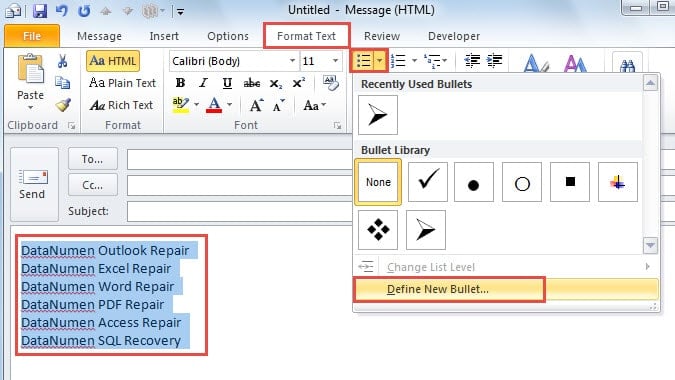
- Stel uw enquêtevragen of optieteksten in de berichttekst op zoals u dat normaal zou doen. Selecteer vervolgens de teksten waar u selectievakjes wilt weergeven.
- Navigeer naar de Tekst opmaken tabblad in het lint. Klik op de pijl-omlaag naast de Bullets toets en selecteer Definieer New Bullet in het dropdown menu.

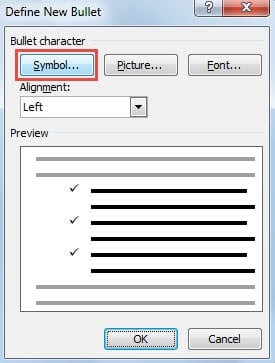
- Zoek in de map Definieer New Bullet dialoogvenster dat verschijnt, klikt u op Symbool .

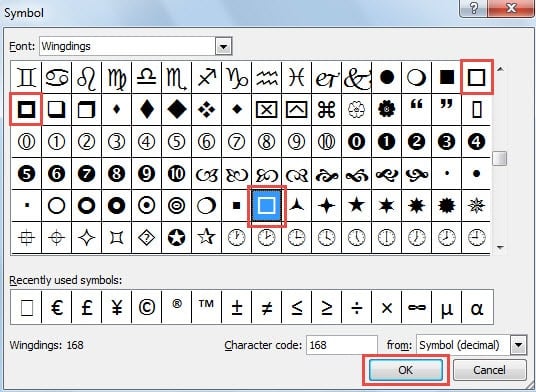
- De Symbool Het dialoogvenster wordt geopend. Blader door de beschikbare symbolen en selecteer er een die op een selectievakje lijkt (meestal een vierkant of doosvormig).

- Klik op het tabblad OK om uw selectie te bevestigen, klik dan verder OK om alle overige dialoogvensters te sluiten.
- De selectievakjes verschijnen nu voor elke geselecteerde optie in de hoofdtekst van uw e-mailbericht. Houd er rekening mee dat dit slechts decoratieve symbolen zijn die niet door de ontvanger kunnen worden aangevinkt of uitgeschakeld.

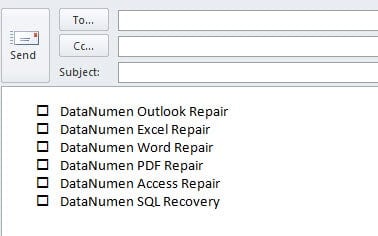
Opmerking: Deze methode is vergelijkbaar met methode 1. Hiermee wordt een lijst met niet-interactieve selectievakjes gemaakt.
4. Methode 3: Een Unicode-selectievakje invoegen
Unicode-selectievakjes bieden een betrouwbare, platformonafhankelijke methode om selectievakjes in Outlook-e-mail in te voegen die consistent worden weergegeven in verschillende e-mailclients en apparaten.
- Maak een HTML-bestand in een willekeurige tekst- of code-editor (Kladblok, VS Code, enz.) met de volgende inhoud:
<!DOCTYPE html> <html> <head> <meta charset="UTF-8"> <title>Unicode Checkboxes Example</title> </head> <body> <p>Here are some options:</p> <ul style="font-family: Arial, Helvetica, sans-serif; font-size:14px; line-height:1.6;"> <li>☐ Option A</li> <!-- ☐ --> <li>☑ Option B</li> <!-- ☑ --> <li>☒ Option C</li> <!-- ☒ --> </ul> </body> </html>Sla het bestand op met UTF-8-codering (bijv.
checkboxes.html). - Open het HTML-bestand in uw webbrowser.
- Druk op Ctrl + A om alle inhoud te selecteren en druk vervolgens op CTRL + C om alles te kopiëren.
- Maak in Outlook een nieuw e-mailbericht in HTML-formaat.
- Druk op Ctrl + V om de inhoud te plakken. De selectievakjes worden precies zo weergegeven als in uw browser.
- Stuur een test-e-mail om te controleren of de selectievakjes voor alle ontvangers correct worden weergegeven.
Unicode Checkbox-referentie:
☐or\u2610= ☐ (Leeg selectievakje)☑or\u2611= ☑ (Aangevinkt selectievakje)☒or\u2612= ☒ (Selectievakje met X)
Opmerking: Unicode-selectievakjes zijn ook decoratieve symbolen en niet-interactief.
5. Methode 4: Een afbeelding invoegen
Voor volledige creatieve controle over het uiterlijk van uw selectievakjes kunt u aangepaste afbeeldingen voor selectievakjes ontwerpen en deze invoegen in uw Outlook-e-mail.
- Maak of download afbeeldingen van selectievakjes in uw favoriete afbeeldingsformaat (PNG, JPG of GIF). U kunt:
- Ontwerp aangepaste selectievakjes met behulp van grafische ontwerpsoftware (Photoshop, Illustrator, Canva, enz.)
- Download gratis selectievakje-iconen van websites zoals Flaticon, Icons8 of Iconfinder
- Gebruik online hulpmiddelen om eenvoudige selectievakjesafbeeldingen te maken
Tip: het PNG-formaat met transparante achtergronden werkt het beste voor een naadloze integratie in e-mails.
- Sla uw selectievakjesafbeeldingen op uw computer op met beschrijvende namen (bijv.
checkbox-empty.png,checkbox-checked.png). - Open Outlook en maak een nieuw e-mailbericht. Zorg ervoor dat de e-mailopmaak is ingesteld op HTML (geen platte tekst).
- Klik in de berichttekst op de plaats waar u een afbeelding voor een selectievakje wilt invoegen.
- Navigeer naar de Invoegen tabblad in het lint en klik Foto's or Inline-afbeeldingen.
- Blader naar de locatie waar u de afbeelding van uw selectievakje hebt opgeslagen, selecteer deze en klik op Invoegen.
- Na het invoegen kunt u de afbeelding vergroten of verkleinen door erop te klikken en de hoekgrepen te verslepen. Aanbevolen grootte: 16×16 tot 24×24 pixels voor inline selectievakjes.
- Typ de tekst van uw optie naast de afbeelding van het selectievakje.
- Herhaal stap 4-8 om meer afbeeldingen met selectievakjes toe te voegen voor extra opties.
- Maak uw e-mailbericht af en klik Verstuur.
Voordelen van afbeeldingselectievakjes:
- Volledige personalisatie – kleuren, stijlen, vormen en branding
- Consistente weergave in alle e-mailclients
- Kan aansluiten bij uw merkidentiteit of thema
- Ondersteunt geavanceerde ontwerpen zoals 3D-effecten, verlopen of pictogrammen
- Werkt zowel in de Outlook-desktopversie als in de webversie
overwegingen:
- De bestandsgrootte van de afbeelding moet klein blijven (minder dan 50 KB per afbeelding) om snel laden te garanderen
- Sommige e-mailclients blokkeren standaard afbeeldingen. Ontvangers moeten mogelijk 'Afbeeldingen weergeven' selecteren.
- Afbeeldingen zijn alleen decoratief en kunnen niet door ontvangers worden aangevinkt of uitgevinkt
- Voor meerdere selectievakjes kunt u overwegen een sjabloon te maken om consistentie te behouden
Opmerking: De selectievakjes voor afbeeldingen zijn ook niet-interactief.
6. Methode 5: Interactieve selectievakjes maken met MS Word
Voor een functionelere aanpak kunt u interactieve selectievakjes maken in Microsoft Word en deze vervolgens overzetten naar uw Outlook-e-mail. Op deze manier kunnen ontvangers de selectievakjes in de e-mail daadwerkelijk aan- en uitvinken.
- Start Microsoft Word op uw computer.
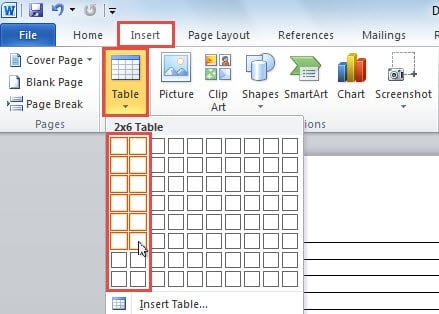
- Schakel over naar de Invoegen Tab en klik op de knop tafel knop. Voeg een tabel met twee kolommen in om uw selectievakjes en de bijbehorende labels te ordenen.

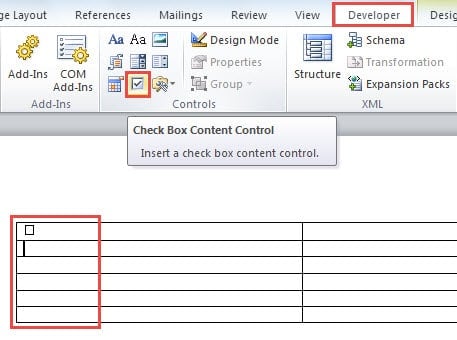
- Controleer of de Ontwikkelaar Het tabblad is zichtbaar in uw Word-lint. Als het niet is ingeschakeld, ga dan naar Bestand -> opties -> Lint aanpassenen vink het vakje naast aan Ontwikkelaar om het te activeren.
- Schakel in het document over naar de Ontwikkelaar tabblad. Plaats uw cursor in de cel waar u een selectievakje wilt invoegen en klik vervolgens op Selectievakje Inhoudscontrole knop in de Controls groep.

- Herhaal de vorige stap om meerdere selectievakjes toe te voegen. Typ in de aangrenzende cellen de beschrijvende tekst voor elke selectievakjesoptie.
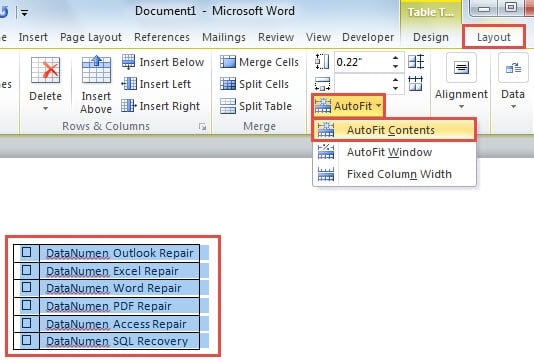
- Selecteer de hele tabel door erop te klikken en te slepen. Navigeer naar de Layout tab onder Hulpmiddelen voor tabellen, en klik daarna op AutoAanpassen -> AutoFit-inhoud om de tafelafmetingen te optimaliseren.

- Kopieer de geselecteerde tabel door op te drukken CTRL + C.
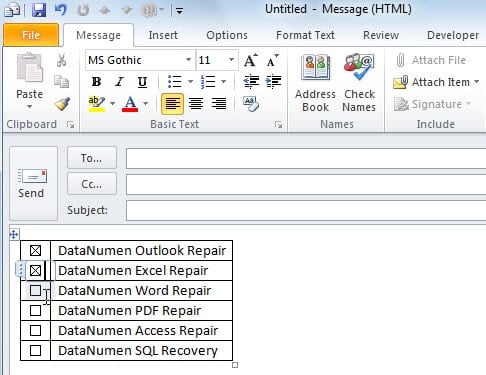
- Open Outlook en maak een nieuw e-mailbericht. Druk in het berichtvenster op Ctrl + V om de tabel te plakken. Je hebt nu een tabel met interactieve selectievakjes die je naar wens kunt aan- en uitvinken.

- Maak uw e-mailbericht af en klik Verstuur om het bij uw ontvangers af te leveren.
6. Methode 6: Stemknoppen gebruiken
De ingebouwde functie 'Stemknoppen' van Outlook biedt de meest interactieve manier om selectievakjes in Outlook-e-mails in te voegen. In tegenstelling tot andere methoden die visuele selectievakjes in de e-mailtekst weergeven, verschijnen stemknoppen in de e-mailheader, waardoor ontvangers met één klik opties kunnen selecteren. Deze methode is met name handig voor snelle peilingen, goedkeuringen en besluitvorming binnen organisaties.
- Maak een nieuw e-mailbericht in Outlook.
- Navigeer naar de opties tabblad in het lint.
- Zoek in de map Tracking groep, klik Gebruik stemknoppen.
- Kies uit de vooraf gedefinieerde opties:
- Goedkeuren;Afwijzen – Voor autorisatieverzoeken of goedkeuringsworkflows
- Ja;Nee – Voor eenvoudige ja/nee-vragen
- Ja;Nee;Misschien – Wanneer u een derde optie nodig hebt voor onbesliste antwoorden
- Op Maat – Om uw eigen stemopties te creëren
- Als je geselecteerd hebt Op Maat:
- De Aanbod dialoogvenster wordt geopend
- Zoek in de map Gebruik stemknoppen Voer in het veld 'Optie A' uw aangepaste opties in, gescheiden door puntkomma's (bijvoorbeeld 'Optie A;Optie B;Optie C').
- Klik op het tabblad Sluiten
- Stel uw e-mailbericht op zoals u gewend bent.
- Klik op het tabblad Verstuur.
Hoe ontvangers stemmen:
Wanneer ontvangers uw e-mail ontvangen, kunnen ze op twee manieren stemmen:
- In het leesvenster: Klik op de tekst ‘Klik hier om te stemmen’ in de berichtkop en selecteer vervolgens uw keuze uit het vervolgkeuzemenu.
- In een open bericht: Op de Typ hier uw vraag of bericht tab, in de Reageren groep, klik Stemmen, en selecteer vervolgens hun optie.
Na het stemmen verschijnt er een bevestigingsvenster. Ontvangers kunnen hun stem direct verzenden of hun reactie bewerken voordat ze deze verzenden.
Stemresultaten bijhouden:
- Open de originele e-mail die u vanaf uw Verzonden items map.
- Op de Typ hier uw vraag of bericht tab, in de Importeer & toon groep, klik Tracking.
- Bekijk een compleet overzicht van alle reacties, inclusief de stemaantallen voor elke optie.
Belangrijke overwegingen:
- Exchange-server vereist: Voor deze functie is een Microsoft Exchange Server- of Office 365-account vereist. De functie werkt niet met POP3- of IMAP-e-mailaccounts.
- Beperkt tot Outlook-gebruikersStemknoppen werken het beste wanneer alle ontvangers Outlook binnen dezelfde Exchange-organisatie gebruiken. Externe ontvangers (Gmail, Yahoo, enz.) of ontvangers die een e-mailclient gebruiken die geen Outlook is, zien de stemopties mogelijk niet correct.
- Header-gebaseerde interface: In tegenstelling tot visuele selectievakjes in de e-mailtekst, worden stemknoppen weergegeven in de koptekst/werkbalk van de e-mail.
- Automatische tracking:De resultaten worden automatisch verzameld en getabelleerd in Outlook, waardoor handmatig tellen niet meer nodig is.
- Eén stem per ontvanger:Elke ontvanger kan normaal gesproken slechts één keer stemmen (maar kan zijn stem wel wijzigen door opnieuw te reageren).
Voordelen:
- Echt interactief – ontvangers kunnen daadwerkelijk opties selecteren en stemmen
- Ingebouwde functie – geen externe hulpmiddelen of HTML-kennis vereist
- Automatische resultaatregistratie en tabellering
- Professioneel en efficiënt voor organisatiepeilingen
- Zeer eenvoudig op te zetten (slechts 3-5 stappen)
Opmerking: Hoewel stemknoppen de meest interactieve manier bieden om reacties te verzamelen, verschijnen ze in de e-mailheader in plaats van als traditionele selectievakjes in de berichttekst. Deze methode is ideaal voor interne enquêtes en snelle besluitvorming, maar is mogelijk niet geschikt als u visuele selectievakjes in de e-mailtekst nodig hebt of als de ontvangers zich buiten uw Exchange-organisatie bevinden.
7. Methode 7: HTML-selectievakjes gebruiken (alleen voor Outlook Web)
Als uw ontvangers voornamelijk Outlook op het web (Outlook.com) gebruiken in plaats van de desktoptoepassing, kunt u selectievakjes in Outlook-e-mails invoegen met behulp van HTML-code. Deze methode creëert echt interactieve selectievakjes die werken in webgebaseerde e-mailclients.
- Maak een nieuw e-mailbericht in Outlook op het web (Outlook.com).
- Klik op het menu met de drie puntjes (Meer opties) en selecteer Bekijk de bron of schakel over naar de HTML-bewerkingsmodus.
- Voeg in de HTML-editor code voor het selectievakje in met de volgende indeling:
<input type="checkbox"> Your checkbox label text
- Als u meerdere selectievakjes hebt, voegt u elk selectievakje toe op een nieuwe regel:
<input type="checkbox"> Option 1<br>
<input type="checkbox"> Option 2<br>
<input type="checkbox"> Option 3
- Ga terug naar de normale bewerkingsweergave om te zien hoe uw selectievakjes worden weergegeven.
- Maak uw e-mailbericht af en verzend het.
Belangrijke aantekeningen:
- HTML-selectievakjes werken alleen betrouwbaar in Outlook op het web (Outlook.com) en enkele andere webgebaseerde e-mailclients.
- De Outlook-desktoptoepassing ondersteunt geen HTML-formulierelementen, omdat Microsoft Word als rendering-engine wordt gebruikt.
- Ontvangers die een desktop-e-mailclient gebruiken, zien de selectievakjes mogelijk wel, maar kunnen er niet mee communiceren.
- Deze methode kunt u het beste gebruiken als u weet dat uw ontvangers hun e-mail voornamelijk via webbrowsers lezen.
9. Vergelijking van 7 methoden
Alle zeven methoden voor het invoegen van selectievakjes in Outlook-e-mail hebben hun voor- en nadelen. Hier is een gedetailleerde vergelijking om u te helpen de juiste aanpak te kiezen:
| Methoden | Interactief | Moeilijkheidsgraad | Best voor | Voordelen | Nadelen |
|---|---|---|---|---|---|
| Methode 1: Selectievakje-symbool | Nee | Heel eenvoudig – Directe symboolinvoeging | Enkele selectievakjes, snelle visuele markeringen, inline plaatsing van selectievakjes | Snelste methode; Geen extra software nodig; Werkt in alle Outlook-versies; Kan overal in de tekst worden geplaatst; Eenvoudig en duidelijk | Puur decoratief en niet-interactief; Handmatige invoeging voor elk selectievakje; Niet automatisch geformatteerd als een lijst |
| Methode 2: Lijst met op symbolen gebaseerde selectievakjes | Nee | Eenvoudig – Snel direct in Outlook te implementeren | Meerdere selectievakjes, geformatteerde lijsten, enquêtevragen met meerdere keuzemogelijkheden | Geen extra software nodig; Werkt universeel in alle e-mailclients; Wordt op meerdere items tegelijk toegepast; Consistente lijstopmaak; Snelle implementatie | Puur decoratief en niet-interactief; Ontvangers kunnen de vakjes niet aan- of uitvinken; Beperkte functionaliteit |
| Methode 3: Unicode-selectievakje | Nee | Gemiddeld – Vereist het maken van een HTML-bestand en kopiëren en plakken | Cross-platform compatibiliteit, professionele e-mailsjablonen, consistente weergave op alle apparaten | Uitstekende platformonafhankelijke compatibiliteit; Wordt consistent weergegeven in alle e-mailclients; Duidelijke en professionele uitstraling; Ondersteuning voor UTF-8-standaard; Geen speciale lettertypen vereist | Vereist het aanmaken van een HTML-bestand; Meerdere stappen betrokken; Puur decoratief en niet-interactief; Vereist basiskennis van HTML |
| Methode 4: Afbeeldingsselectievakje | Nee | Gemakkelijk tot gemiddeld – Vereist het maken of downloaden van afbeeldingen | Merkgebonden e-mails, aangepaste ontwerpen, visueel unieke presentaties, marketingmaterialen | Volledige aanpassing (kleuren, stijlen, maten); Past bij de merkidentiteit; Professionele uitstraling; Werkt in alle Outlook-versies; Ondersteunt geavanceerde visuele effecten | Afbeeldingen kunnen worden geblokkeerd door e-mailclients; Vergroot de e-mailgrootte; Puur decoratief en niet-interactief; Vereist het maken of zoeken van afbeeldingen; Wordt mogelijk niet weergegeven als afbeeldingen zijn uitgeschakeld |
| Methode 5: Interactieve selectievakjes | Ja (alleen voor afzender) | Gemiddeld – Vereist meerdere stappen en Microsoft Word | Uw eigen selecties bijhouden, sjablonen maken of een professionele presentatie maken | Creëert volledig functionele, klikbare selectievakjes voor de afzender; Professioneler en verfijnder uiterlijk; Beter voor persoonlijk gebruik en sjablonen | Vereist Microsoft Word; Tijdrovender proces; Ontvangers kunnen doorgaans niet met selectievakjes werken; De functionaliteit varieert afhankelijk van de e-mailclient van de ontvanger |
| Methode 6: Stemknoppen | Ja (volledig interactief) | Zeer eenvoudig – Ingebouwde Outlook-functie met 3-5 stappen | Interne organisatiepeilingen, snelle besluitvorming, goedkeuringsworkflows, teamstemmingen | Echt interactief voor ontvangers; Ingebouwde functie zonder extra hulpmiddelen; Automatische resultatenregistratie en -tabellering; Zeer eenvoudig in te stellen; Professioneel voor gebruik binnen organisaties | Vereist Exchange Server of Office 365; Werkt alleen binnen dezelfde organisatie; Externe ontvangers kunnen niet stemmen; Verschijnt in de koptekst, niet in de e-mailtekst; Beperkt tot Outlook-gebruikers |
| Methode 7: HTML-selectievakjes | Ja (alleen webclients) | Gemiddeld – Vereist HTML-kennis en toegang tot de broncode | Ontvangers die Outlook op het web of webgebaseerde e-mailclients gebruiken | Echt interactief voor webgebaseerde e-mailclients; Duidelijke en eenvoudige implementatie; Geen extra software nodig naast de webbrowser | Werkt alleen in Outlook web/Outlook.com; Werkt niet in de Outlook desktop-applicatie; Vereist HTML-bewerkingsvaardigheden; Beperkte compatibiliteit met desktop-e-mailclients |
Welke methode moet u kiezen?
Voor één selectievakje of snelle visuele markeringen is methode 1 de snelste en eenvoudigste keuze. Als u meerdere selectievakjes in een opgemaakte lijst wilt weergeven voor visuele duidelijkheid, is methode 2 ideaal. Voor platformonafhankelijke compatibiliteit en professioneel ogende selectievakjes die consistent worden weergegeven in alle e-mailclients, is methode 3 met Unicode-tekens een uitstekende optie. Voor merkspecifieke of sterk aangepaste selectievakjes die passen bij uw visuele identiteit, biedt methode 4 met aangepaste afbeeldingen volledige creatieve controle. Om zelf items af te vinken voordat u ze verzendt, of om een meer verfijnde presentatie te maken, is methode 5 de voorkeur. Voor interne organisatiepeilingen waarbij ontvangers actief moeten stemmen en u automatische tracking nodig hebt, is methode 6 met stemknoppen de beste keuze (mits alle deelnemers zich binnen uw Exchange-organisatie bevinden). Voor ontvangers die uitsluitend Outlook op het web gebruiken, biedt methode 7 echte interactiviteit via HTML-selectievakjes. Houd er rekening mee dat bij enquêtes binnen organisaties waarbij de ontvangers extern zijn of verschillende e-mailclients gebruiken, geen van de visuele methoden met selectievakjes betrouwbare interactie voor alle ontvangers biedt. Overweeg in die gevallen om online enquêtehulpmiddelen of methode 6 te gebruiken als alle ontvangers zich in uw Exchange-omgeving bevinden.
10. Veelgestelde vragen
V: Kunnen ontvangers de selectievakjes die ik in mijn Outlook-e-mail invoeg, aan- of uitvinken?
A: Dat hangt af van de methode die u gebruikt. Methoden 1-4 (selectievakjes Symbool, Lijst, Unicode en Afbeelding) maken decoratieve selectievakjes die niet door ontvangers kunnen worden aangevinkt of uitgevinkt. Methode 5 (Word-besturingselementen) maakt selectievakjes aan die alleen u kunt gebruiken voordat u ze verzendt. Methode 6 (Stemknoppen) stelt ontvangers in staat om actief te stemmen als ze zich binnen uw Exchange-organisatie bevinden. Methode 7 (HTML-selectievakjes) werkt interactief alleen voor ontvangers die Outlook op het web gebruiken.
V: Wat is de makkelijkste manier om een selectievakje in een Outlook-e-mail in te voegen?
A: Methode 1 (een selectievakje invoegen) is de eenvoudigste en snelste methode. Het vereist slechts een paar klikken: tabblad Invoegen -> Symbool -> selecteer een selectievakje -> Invoegen. Deze methode is perfect wanneer u slechts één of enkele selectievakjes nodig hebt zonder complexe opmaak.
V: Heb ik Microsoft Word nodig om selectievakjes in Outlook te maken?
A: Nee, Microsoft Word is alleen vereist voor Methode 5 (Interactieve selectievakjes). Alle andere methoden kunnen rechtstreeks in Outlook worden uitgevoerd zonder extra software. Methoden 1, 2 en 6 maken gebruik van ingebouwde Outlook-functies, Methode 3 gebruikt een HTML-bestand en browser, Methode 4 gebruikt afbeeldingen en Methode 7 gebruikt HTML-code in Outlook web.
V: Waarom worden mijn stemknoppen niet weergegeven voor externe ontvangers?
A: Stemknoppen (methode 6) vereisen een Microsoft Exchange Server- of Office 365-omgeving en werken alleen binnen dezelfde organisatie. Wanneer u e-mails met stemknoppen naar externe ontvangers verzendt via Gmail, Yahoo of andere e-maildiensten, wordt de stemfunctionaliteit verwijderd of helemaal niet weergegeven. Overweeg voor enquêtes binnen meerdere organisaties methoden 1-5 te gebruiken voor visuele selectievakjes of online enquêtetools.
V: Welke methode met selectievakjes werkt het beste voor alle e-mailclients?
A: Methode 3 (Unicode-selectievakje) en Methode 2 (Lijst met op symbolen gebaseerde selectievakjes) bieden de beste platformonafhankelijke compatibiliteit. Unicode-tekens worden universeel ondersteund en worden consistent weergegeven op alle e-mailclients, apparaten en besturingssystemen. Deze methoden zorgen ervoor dat uw selectievakjes er hetzelfde uitzien, ongeacht of ontvangers Outlook, Gmail, Apple Mail of mobiele apparaten gebruiken.
V: Kan ik selectievakjes aanmaken met mijn bedrijfskleuren en huisstijl?
A: Ja, Methode 4 (Een afbeelding invoegen) is speciaal voor dit doel ontworpen. U kunt aangepaste afbeeldingen voor selectievakjes maken met behulp van grafische ontwerptools zoals Photoshop, Illustrator of Canva, waarbij u de kleuren, het logo en de huisstijl van uw bedrijf kunt integreren. Dit geeft u volledige creatieve controle over het uiterlijk van het selectievakje, hoewel de selectievakjes slechts decoratief zijn.
V: Hoe kan ik bijhouden wie er gestemd heeft met de Outlook-stemknoppen?
A: Nadat u een e-mail met stemknoppen hebt verzonden, opent u het oorspronkelijke bericht in de map Verzonden items. Klik op het tabblad Bericht op Tracking in de groep Weergeven. Dit toont een volledig overzicht met de naam van elke ontvanger, zijn of haar stem en wanneer hij of zij heeft gereageerd. De trackingfunctie telt de resultaten automatisch op en toont het aantal stemmen voor elke optie.
V: Wat is het verschil tussen selectievakjessymbolen en Unicode-selectievakjes?
A: Selectievakjessymbolen (Methode 1 en 2) gebruiken lettertypegebaseerde symbolen zoals Wingdings die rechtstreeks in Outlook worden ingevoegd, terwijl Unicode-selectievakjes (Methode 3) gestandaardiseerde Unicode-tekens gebruiken die in een HTML-bestand zijn gemaakt. Unicode-selectievakjes bieden betere platformonafhankelijke compatibiliteit en een consistentere weergave op verschillende e-mailclients en apparaten, waardoor ze betrouwbaarder zijn voor professionele communicatie.
V: Kan ik HTML-selectievakjes gebruiken in de Outlook-desktoptoepassing?
A: Nee, selectievakjes in HTML-formulieren (methode 7) werken alleen in Outlook op het web en andere webgebaseerde e-mailclients. De Outlook-desktopapplicatie gebruikt Microsoft Word als rendering-engine, die geen interactieve HTML-formulierelementen ondersteunt. Als u interactieve selectievakjes nodig hebt voor desktopgebruikers, gebruik dan methode 6 (Stemknoppen) binnen een Exchange-organisatie.
V: Hoeveel stemopties kan ik maken met Outlook-stemknoppen?
A: U kunt zoveel aangepaste stemopties maken als u nodig hebt met de functie Aangepaste stemknoppen. Voer uw opties in, gescheiden door puntkomma's, in het veld Stemknoppen gebruiken (bijv. "Optie A; Optie B; Optie C; Optie D; Optie E"). Voor de gebruiksvriendelijkheid is het echter raadzaam om het aantal opties redelijk te houden (meestal maximaal 5-7), zodat ontvangers hun keuze gemakkelijk kunnen bekijken en selecteren.
V: Wordt de bestandsgrootte van mijn e-mail aanzienlijk groter als ik afbeeldingen met selectievakjes gebruik?
A: Afbeeldingen van selectievakjes kunnen de bestandsgrootte van e-mails vergroten, maar als u ze goed optimaliseert, is de impact minimaal. Houd elke afbeelding van een selectievakje onder de 50 KB, gebruik het PNG-formaat met transparantie en geef ze de juiste afmetingen (16x16 tot 24x24 pixels voor selectievakjes die in de tekst staan). Meerdere kleine, geoptimaliseerde afbeeldingen van selectievakjes voegen doorgaans slechts 100-200 KB toe aan uw e-mail, wat acceptabel is voor de meeste e-mailsystemen.
V: Kan ik verschillende selectievakjes gebruiken in dezelfde e-mail?
A: Ja, u kunt verschillende methoden in één e-mail combineren. U kunt bijvoorbeeld methode 2 (Lijst met selectievakjes op basis van symbolen) gebruiken voor een visuele weergave van opties in de e-mailtekst en tegelijkertijd methode 6 (Stemknoppen) gebruiken, zodat ontvangers daadwerkelijk hun stem kunnen uitbrengen. Dit zorgt voor zowel visuele duidelijkheid als interactieve functionaliteit. Houd er echter rekening mee dat stemknoppen alleen werken voor Exchange-gebruikers, dus externe ontvangers zien alleen de visuele selectievakjes.
11. Conclusie
Weten hoe u selectievakjes in Outlook-e-mails kunt invoegen, geeft u meer flexibiliteit bij het maken van enquêtes, vragenlijsten of takenlijsten in uw berichten. Van het eenvoudig invoegen van een enkel selectievakje tot complexere interactieve bedieningselementen en aangepaste ontwerpen, elke methode dient verschillende doeleinden en vereist verschillende vaardigheidsniveaus.
Bij het werken met complexe Outlook-functies en e-mailaanpassingen is het belangrijk om de gezondheid van uw Outlook-gegevensbestanden te behouden. Als u ooit problemen ondervindt met beschadigde PST-bestanden of problemen ondervindt met de toegang tot uw e-mails en aangepaste sjablonen, kunt u een betrouwbare bron raadplegen. Outlook-reparatietool kan u helpen uw waardevolle gegevens te herstellen en uw e-mailfunctionaliteit te herstellen. Regelmatig onderhoud en de juiste hersteltools zorgen ervoor dat uw zorgvuldig opgestelde e-mails met selectievakjes en andere belangrijke communicatie veilig en toegankelijk blijven.
12. Referenties
Hieronder vindt u de officiële documentatie en ondersteuningsbronnen van Microsoft met betrekking tot de methoden die in dit artikel worden beschreven:
Methode 1 en Methode 2: Selectievakjessymbolen
Methode 5: Interactieve selectievakjes (Word)
- Maak een checklist in Word – Microsoft Support
- Een selectievakje invoegen – Microsoft Support
- Controlelijsten in Word voor het web – Microsoft Tech Community
Methode 6: Stemknoppen
- Stemknoppen gebruiken in berichten – Microsoft Support
- Een peiling maken in Outlook – Microsoft Support
- Reageren op peilingen in e-mailberichten – Microsoft Support
- Video: Stemknoppen gebruiken om peilingen te maken of erop te reageren – Microsoft Support
Opmerking: Methoden 3 (Unicode-selectievakje), 4 (Afbeeldingsselectievakje) en 7 (HTML-selectievakjes) zijn niet officieel gedocumenteerd door Microsoft, omdat ze algemene webtechnologieën en tijdelijke oplossingen gebruiken in plaats van ingebouwde Outlook-functies. Deze methoden worden echter veel gebruikt en zijn bewezen effectief voor het invoegen van selectievakjes in Outlook-e-mails.