
Moe van al deze horizontale lijnen? Kom tot rust! In dit artikel wordt uitgelegd hoe u verschillende soorten scheidingstekens invoegt in uw Word-document.
We gebruiken Word voor tekstverwerking. Maar het lezen van al die pagina's met documenten zonder versiering kan je gek maken. In feite zijn er veel gevallen waarin we verdelers nodig hebben om onze bestanden er goed uit te laten zien. U hebt bijvoorbeeld mogelijk verticale lijnen nodig voor uw Word-document met meerdere kolommen. En als u enkele brochures maakt, wilt u zeker dat ze speciaal genoeg zijn om de aandacht van mensen te trekken.
Daarom is het vrij nodig om de vaardigheid te krijgen. Hier zijn gedetailleerde stappen die u kunt inhalen.
Voeg verticale lijnen in voor Word-document met meerdere kolommen
Het is duidelijk dat het duidelijk leesbaar maakt als u verticale lijnen aan een Word-bestand toevoegt.
Hier zijn gedetailleerde stappen:
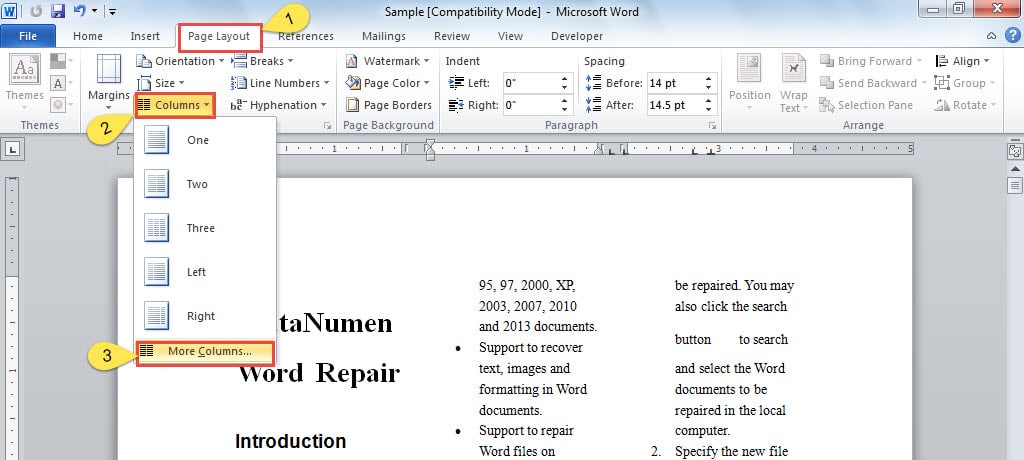
- Klik eerst op "Pagina-indeling" in het menu.
- Klik vervolgens op het pictogram "Kolommen".
- Kies "Meer kolommen" in de vervolgkeuzelijst met "Kolommen".
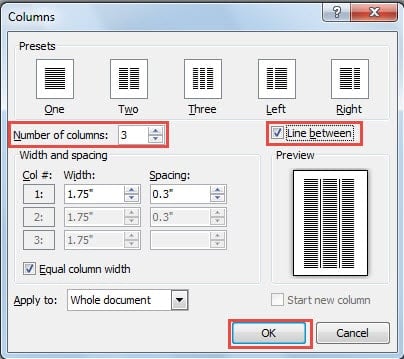
- Stel in het "Kolom" -venster het "Aantal kolommen" in.
- Vink vervolgens het vakje "Lijn tussen" aan. Nu kunt u zien dat verticale lijnen zijn ingevoegd in uw Word-document in het voorbeeldgebied.

- Klik ten slotte op de knop "OK" om uw wijziging op te slaan.
Teken een scheidingsteken op Word-document
Kortom, deze methode kan u alle vormen geven die u voor uw document wilt. Het is onnodig te zeggen dat het een geweldige manier is om uw bestand op te poetsen. Hieronder volgen de uitgebreide stappen:
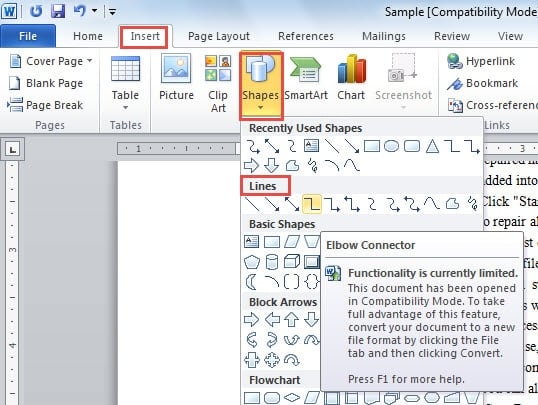
- Plaats eerst uw cursor op de pagina waar u een scheidingsteken wilt invoegen.
- Klik op "Invoegen".
- Klik vervolgens op het pictogram "Vormen" op het lint.
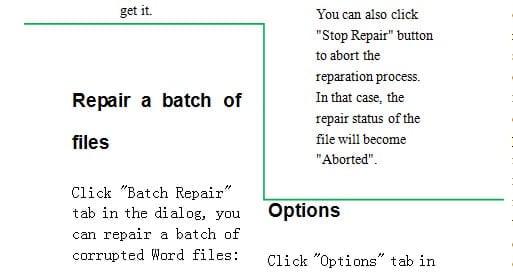
- Op het menu van "Vormen" zijn er zoveel soorten lijnen en vormen. Kies er natuurlijk een die je leuk vindt. We kunnen bijvoorbeeld "Elleboogverbinder" kiezen onder de categorie "Lijnen".

- Nu verandert uw cursor in een plusteken. Klik met de muis.
- Sleep ondertussen het plusteken op uw pagina om de lijn te trekken.

- Klik op de regel om te beginnen met bewerken.
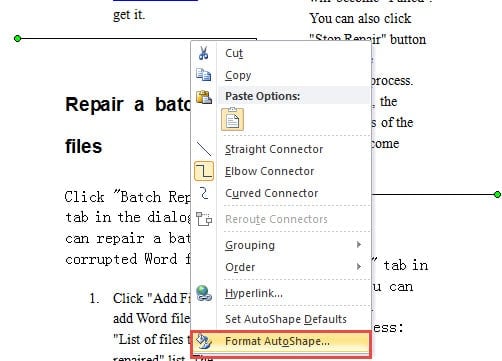
- Klik met de rechtermuisknop.
- Selecteer "AutoVorm opmaken".

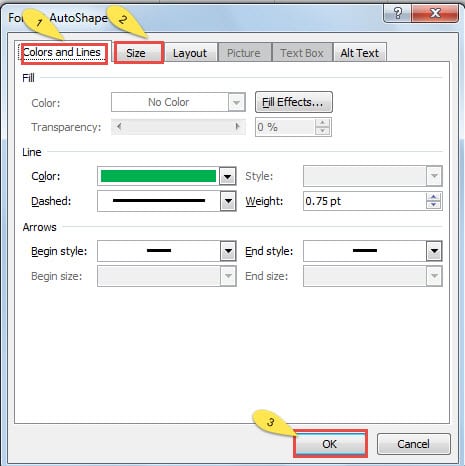
- Klik in het venster "AutoVorm opmaken" op "Kleuren en lijnen" om de instellingen naar wens in te stellen.
- Klik op "Grootte" om de breedte en hoogte te wijzigen, enzovoort.
- Klik vervolgens op "OK" wanneer u de hele taak hebt voltooid om uw wijziging op te slaan.

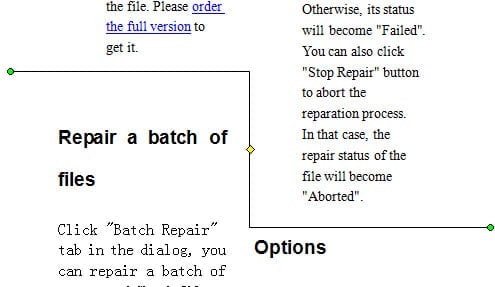
- Nu heb je met succes een scheidingsteken in je Word-document ingevoegd.

Reageer op corruptie van Word-documenten
Dit artikel gaat over hoe je je document er beter uit kunt laten zien. Toch kunnen we ons bestand nog steeds verpesten door een aantal verkeerde handelingen. Als dat gebeurt, kunnen sommigen van jullie zich afvragen wat ze moeten doen.
Daar gaan we. Gebruik eerst de ingebouwde functie in Word om uit te voeren woord reparatie zo spoedig mogelijk. Als dat helemaal niets helpt, zijn er altijd producten van derden beschikbaar die u enorm kunnen helpen. Houd deze twee oplossingen in gedachten.
Auteur Introductie:
Vera Chen is een expert op het gebied van gegevensherstel in DataNumen, Inc., de wereldleider in technologieën voor gegevensherstel, waaronder excel herstel en pdf reparatie softwareproducten. Voor meer informatie bezoek www.datanumen.com