
Excel kan erg krachtig zijn als het intelligent wordt gemanipuleerd. Het kan niet alleen worden gebruikt om gegevens op te slaan en te analyseren, maar ook Excel heeft vele andere toepassingen. Daarom lanceren we vandaag de methode om meerkeuzevragen in cellen te maken.
Mogelijk heeft u een vragenlijst in de vorm van Excel ontvangen. En dit is een andere toepassing van Excel. Door het formaat van Excel is de interface veel duidelijker. Bovendien is het voor mensen gemakkelijk om de resultaten te verzamelen. In sommige cellen zijn er enkele algemene opties waaruit u kunt kiezen. Met deze instelling hoeft u de informatie niet handmatig in te voeren. Daarom zullen we vandaag de functie onderzoeken van het maken van meerkeuzevragen in Excel-cellen.
Een voorbeeld van het kiezen van taken
Hier gebruiken we een voorbeeld van het geven van opdrachten aan leerlingen: planten water geven, gras maaien en de vloer dweilen. U moet uw studenten vragen welke projecten ze willen doen. En je stuurt ze de Excel-bestanden om in te vullen. Klik in de taakkolom op de kleine pijl aan de rechterkant en ze kunnen er een uit de lijst kiezen.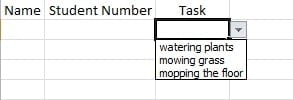
Stappen voor het instellen van meerdere keuzes
- Selecteer de cel waarin u een lijst wilt maken.
- Klik in het datalint op "Gegevensvalidatie". En dan verschijnt er een nieuw venster.

- En klik vervolgens in het nieuwe venster op de kleine pijl rechts van het tekstvak "Toestaan".
- Kies in de vervolgkeuzelijst de optie "Lijst".

- Voer daarna in het tekstvak van "source" de drie taken in. En vergeet niet om een komma te gebruiken om ze te scheiden.

- Klik OK". En dan kun je zien dat alle drie de taken in het vervolgkeuzemenu staan.

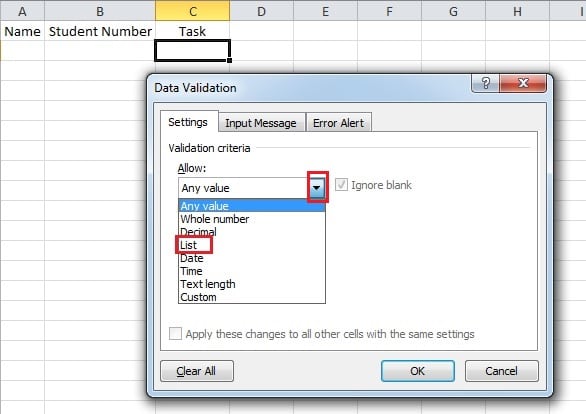
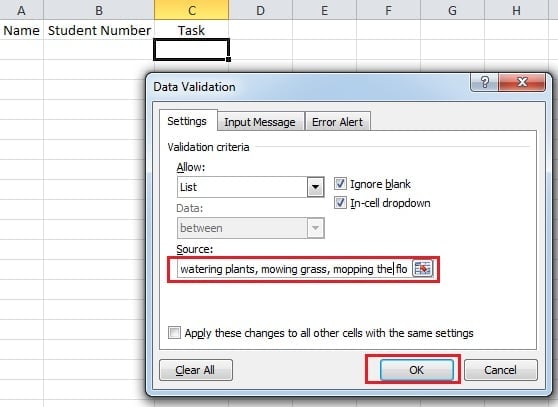
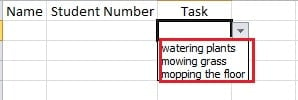
Het bovenstaande zijn de stappen voor het maken van meerkeuzevragen in een Excel-cel. En de stappen zijn heel eenvoudig, dus dit doel is heel gemakkelijk te bereiken. Na alle instellingen kunt u deze naar uw studenten sturen.
Methode om te nemen wanneer Excel-corruptie optreedt
Het is nooit gemakkelijk te voorspellen wanneer een Excel-bestand beschadigd raakt. Als een dergelijk ongeval eenmaal gebeurt, zal het uw werk daarom grote problemen bezorgen. Wat nog erger is, is dat de gegevensramp grote verliezen met zich meebrengt bij onjuiste behandeling. U wilt uw bestanden dus zeker op de juiste manier en zo snel mogelijk herstellen. Daarom raden we u aan de software van derden te gebruiken Excel reparerenDeze tool is zeer effectief en kan de verloren gegevens zo goed mogelijk herstellen.
Auteur Introductie:
Anna Ma is een expert op het gebied van gegevensherstel in DataNumen, Inc., de wereldleider in technologieën voor gegevensherstel, waaronder woordherstel en Outlook-reparatiesoftwareproducten. Voor meer informatie bezoek www.datanumen.com