
In dit artikel leggen we uit hoe u een snelkoppeling op uw bureaublad kunt maken naar een map die u vaak in Outlook gebruikt. Zo hebt u snel toegang tot de betreffende map.
Voordat ik aan mijn werkdag begin, controleer ik altijd eerst mijn Outlook-taken. Aan de hand van deze taken kan ik vervolgens een planning voor die dag maken. In dat geval maak ik vaak een snelkoppeling naar de Outlook-takenmap op mijn bureaublad. Hieronder beschrijf ik mijn oplossing. Je kunt deze ook gebruiken om snelkoppelingen naar andere mappen te maken.
Maak een snelkoppeling op het bureaublad naar Outlook-taken
- Om te beginnen moet je naar het Windows Startmenu gaan. Typ 'Outlook.exe' in het zoekveld. Je ziet dan het Outlook-programma.
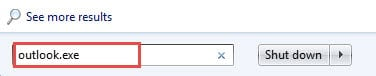
- Klik er vervolgens met de rechtermuisknop op en selecteer "Verzenden naar" en "Bureaublad (snelkoppeling maken)".
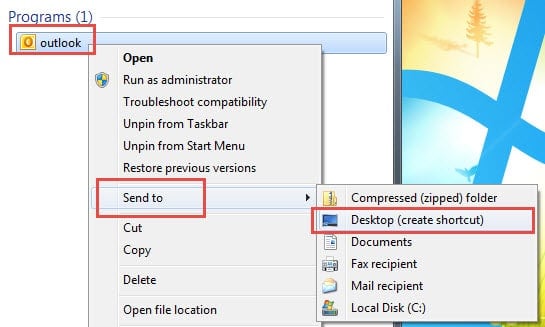
- Ga naar Windows Desktop. Klik met de rechtermuisknop op de snelkoppeling en selecteer "Eigenschappen".
- Er verschijnt een nieuw dialoogvenster waarin u het vak 'Doel' op het tabblad 'Snelkoppeling' moet zoeken. Dit is het pad naar Outlook.exe.
- U moet uw cursor naar het einde van het pad verplaatsen. Druk vervolgens daar op een spatiebalk en typ / select: Outlook-taken erachter.

- Klik ten slotte op "OK". Dubbelklik op de Outlook-snelkoppeling en Outlook wordt geopend op de pagina "Taken".
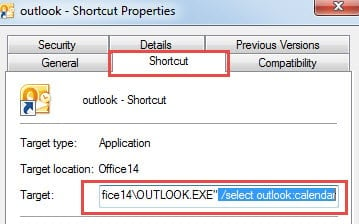
Een map specificeren via / selecteer command line is heel eenvoudig. De volgende zijn een aantal algemene regels ervoor.
- Als de map de hoofdmap is, kunt u gewoon gebruiken / select: Outlook-taken
- Als de mapnaam uit spaties bestaat, moet u aanhalingstekens gebruiken om de naam te bevatten, zoals / select: "Outlook verwijderde items".
- Als de map een submap is, kunt u een schuine streep toepassen, zoals / select: Outlook Inbox / Test.
Wijzig het snelkoppelingspictogram
Ongeacht naar welke map de snelkoppeling verwijst, het pictogram is standaard het Outlook-logo. Om het te onderscheiden van het Outlook-programma, is het daarom beter om het pictogram te wijzigen. U kunt de onderstaande stappen volgen.
- Om te beginnen, klik met de rechtermuisknop op de snelkoppeling en kies 'Eigenschappen'.
- In het volgende venster, op het tabblad "Snelkoppeling", moet u de knop "Pictogram wijzigen" zoeken en erop klikken.
- Vervolgens verschijnt een nieuw dialoogvenster. U kunt alle beschikbare pictogrammen in een lijst zien. Kies een van hen zoals u wilt.

- Klik ten slotte op "OK".
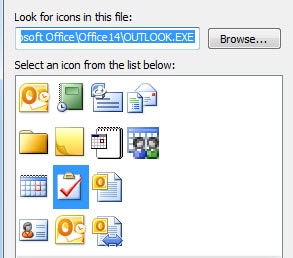
Besteed meer aandacht aan Outlook-fouten
Als u lange tijd een regelmatige gebruiker van Outlook bent, moet u veel fouten zijn tegengekomen. Tegenover deze problemen kunt u beter moeite doen om ze op te lossen in plaats van ze over het hoofd te zien. Bovendien, als u eenmaal ernstige corruptie tegenkomt, moet u uw toevlucht nemen tot een veelzijdig Outlook-herstel tool zoals DataNumen Outlook Repair Het kan zowel een enkel bestand als een blok bestanden in een korte tijd repareren.
Auteur Introductie:
Shirley Zhang is een expert op het gebied van gegevensherstel in DataNumen, Inc., de wereldleider in technologieën voor gegevensherstel, waaronder sql herstel en Outlook-reparatiesoftwareproducten. Voor meer informatie bezoek www.datanumen.com