
Met Outlook kunnen we de berichten markeren om ons eraan te herinneren dat we ze later moeten afhandelen. Iemand wil ook gemarkeerde berichten bovenaan de e-maillijst plaatsen. Hier is een methode.
Ik ben gewend om de berichten te markeren die ik later wil aanpakken. Bovendien gebruik ik ook liever een vlag om een aantal speciale e-mails te markeren. Kortom, gemarkeerde berichten zijn aanzienlijk belangrijk in mijn Outlook. Daarom wil ik ze bovenaan de e-maillijst plaatsen, zodat ik ze snel kan openen. Als u er ook in geïnteresseerd bent, worden mijn oplossingen als volgt gedeeld.
Groepeer alle e-mails op vlagstatus
- Ga om te beginnen naar het tabblad "Weergave" en klik op de knop "Weergave-instellingen" in het lint van "Huidige weergave".
- Klik vervolgens in het pop-upvenster op de knop "Groeperen op".
- Vervolgens moet u in een ander nieuw dialoogvenster de selectie van 'Automatisch groeperen ...' ongedaan maken
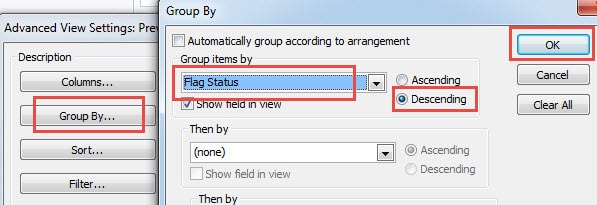
- Klik onder het label "Groepeer items op" op de pijl omlaag en selecteer "Vlagstatus" in de vervolgkeuzelijst.
- Wat betreft de sorteervolgorde, raad ik u aan om "Aflopend" te kiezen.
- Klik ten slotte op een reeks van "OK" om terug te keren naar Outlook.
Verberg voltooide gemarkeerde berichten
Als u op de vlag klikt, wordt het bericht gemarkeerd als voltooid. Maar de voltooide positie nog steeds bovenaan. In dit geval kunt u er met de rechtermuisknop op klikken en de optie "Vlag wissen" selecteren. U kunt ook het voltooide gemarkeerde bericht verbergen.
- Klik om te beginnen op 'Weergave-instellingen' onder het tabblad 'Weergave'.
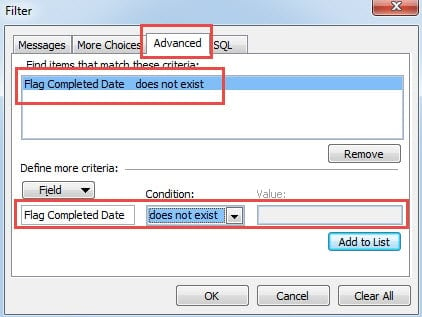
- Klik vervolgens in het nieuwe dialoogvenster op de knop "Filter".
- Schakel vervolgens in een ander dialoogvenster naar het tabblad "Geavanceerd".
- Voer "Datum vlag voltooid" in het veld in. Selecteer "Bestaat niet" in Conditie. Het waardeveld wordt automatisch grijs weergegeven. Klik op de knop "Toevoegen aan lijst".

- Klik ten slotte op verschillende “OK” om terug te keren naar Outlook.
Maak een zoekmap voor gemarkeerde berichten
Afgezien van het bovenstaande, is het ook raadzaam om een specifieke zoekmap aan te maken voor gemarkeerde berichten. Eigenlijk is deze aanpak veel eenvoudiger.
- Klik op "Zoekmap" en selecteer "Nieuwe zoekmap".
- Selecteer in het volgende dialoogvenster "E-mail gemarkeerd voor follow-up" en klik op "OK".

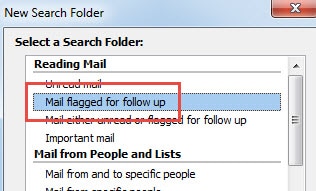
Alle gemarkeerde berichten worden vervolgens naar deze map gekopieerd. Zolang u er een markeert als voltooid, verdwijnt deze uit deze map. Maar u kunt het nog steeds in de originele map bekijken.
Hoe gecompromitteerde Outlook-bestanden te herstellen
Het is erg jammer dat Outlook kwetsbaar is voor corruptie. Daarom is het maken van een regelmatige back-up een noodzaak. Als back-ups echter niet uw recente gegevens bevatten, hebt u geen andere keuze dan uw toevlucht te nemen tot software van derden, zoals DataNumen Outlook Repair. Het kan Outlook herstellen bestanden door gegevensbeschadiging binnen enkele seconden te minimaliseren.
Auteur Introductie:
Shirley Zhang is een expert op het gebied van gegevensherstel in DataNumen, Inc., de wereldleider in technologieën voor gegevensherstel, waaronder sql herstel en Outlook-reparatiesoftwareproducten. Voor meer informatie bezoek www.datanumen.com