
Met de werkbladen in Excel kun je statistieken op een betere manier classificeren en beheren. Daarom raden we vandaag de Excel-tips aan voor het invoeren van dubbele kolomkoppen in dit artikel.
In elk Excel-werkblad kunt u uw gegevens en informatie invoeren. Soms moet u in een Excel-bestand verschillende vergelijkbare werkbladen instellen. In deze afbeelding kun je bijvoorbeeld zien dat er in totaal 6 klassen zijn.
En nu moet je voor elke klas scores van zeven onderwerpen invoeren. En u moet de onderwerpnamen invoeren in de kolomkop. Een manier is om een voor een toe te voegen, wat eigenlijk een heel vermoeiend werk is. Dus hier geven we de Excel-tips voor het invoeren van dubbele kolomkoppen in Excel.
Maak een werkbladgroep
Op deze manier moet u eerst een werkbladgroep maken. En de volgende zijn de stappen.
- Zet je muis op een van de laken.
- Klik met de rechtermuisknop.
- Klik in het nieuwe pop-upmenu op “Alle bladen geselecteerd”.
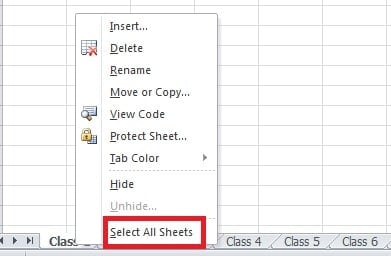
En dan zie je zo'n interface:
Dit betekent dat u een groep heeft aangemaakt.
- En na die stappen kunt u de naam van onderwerpen in de cellen invoeren.

- Klik met de rechtermuisknop in het gebied van de werkbladgroep.
- Geselecteerd "Degroepeer bladen". En dan worden alle bladen een onafhankelijk werkblad.


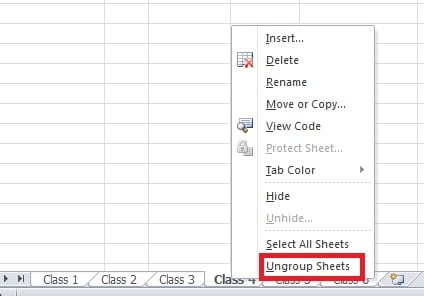
Na al die stappen kunt u een cheque hebben. Op andere werkbladen staan alle namen. U hoeft de informatie slechts één keer in te voeren.
Kopieer en plak werkblad
Dit is nog een tip over het invoeren van dezelfde informatie in verschillende werkbladen. En in eerste instantie is er maar één werkblad nodig.
- Voer informatie in een werkblad in.
- Klik met de rechtermuisknop op dit werkblad.
- Kies de optie "Verplaatsen of kopiëren" in het pop-upmenu.

- Selecteer in het nieuwe venster de optie "Maak een kopie".
- Klik OK".

- En dan verschijnt er een nieuw werkblad. In dit werkblad bevat het dezelfde informatie als het eerste.


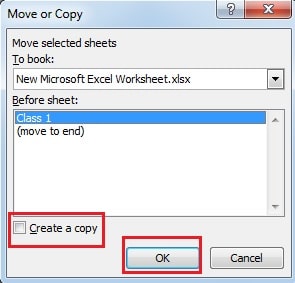

En dan kunt u de naam van het werkblad wijzigen en het slepen om de volgorde te rangschikken. U moet vijf keer herhalen om alle zes klaswerkbladen te maken. de Excel-tips voor het invoeren van dubbele kolomkoppen is erg handig en handig.
Omgaan met corruptie van Excel-gegevens
Wanneer je te maken krijgt met beschadigde Excel-bestanden, denk je instinctief aan manieren om ze te herstellen. In de meeste gevallen lukt het echter niet om de verloren gegevens terug te halen, of vererger je de situatie zelfs. Daarom kun je overwegen om software van derden te gebruiken om je bestanden te herstellen. Excel herstellen. Bovendien is het slagingspercentage erg hoog.
Auteur Introductie:
Anna Ma is een expert op het gebied van gegevensherstel in DataNumen, Inc., de wereldleider in technologieën voor gegevensherstel, waaronder woordherstel en Outlook-reparatiesoftwareproducten. Voor meer informatie bezoek www.datanumen.com